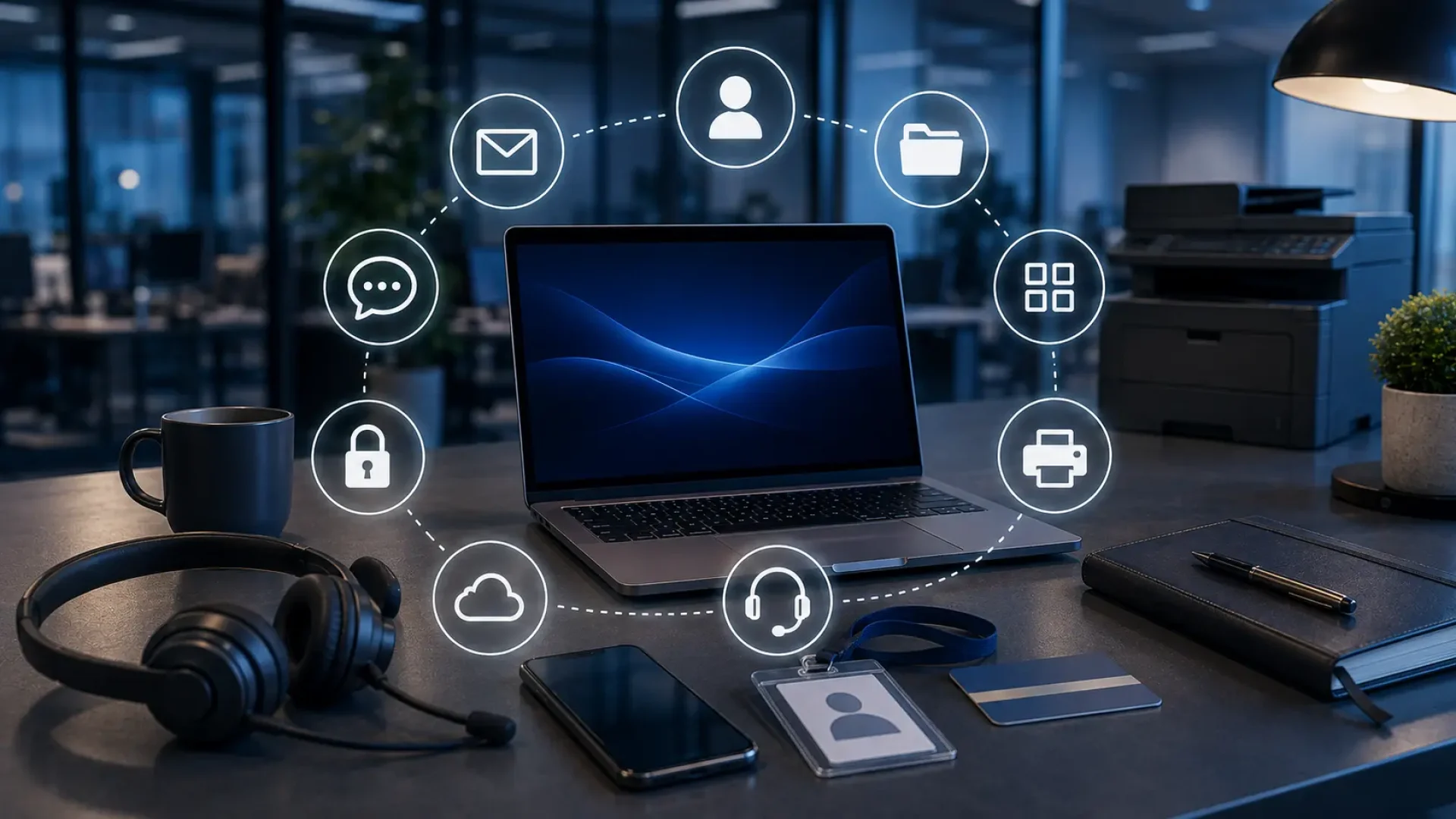
Nowy pracownik zaczyna pracę w poniedziałek, a w piątek po południu okazuje się, że potrzebuje laptopa, skrzynki e-mail, dostępu do dokumentów, Teams, kilku programów, drukarki i VPN. Jeśli firma nie ma ustalonego procesu, pierwsze godziny pracy szybko zamieniają się w serię zgłoszeń do IT.
Dobry onboarding IT pozwala przygotować całe środowisko wcześniej, nadać właściwe uprawnienia i ograniczyć liczbę problemów pierwszego dnia. Nie chodzi więc tylko o konfigurację laptopa, ale o cały proces obejmujący sprzęt, konta, bezpieczeństwo, aplikacje, dostęp do danych i dokumentację.
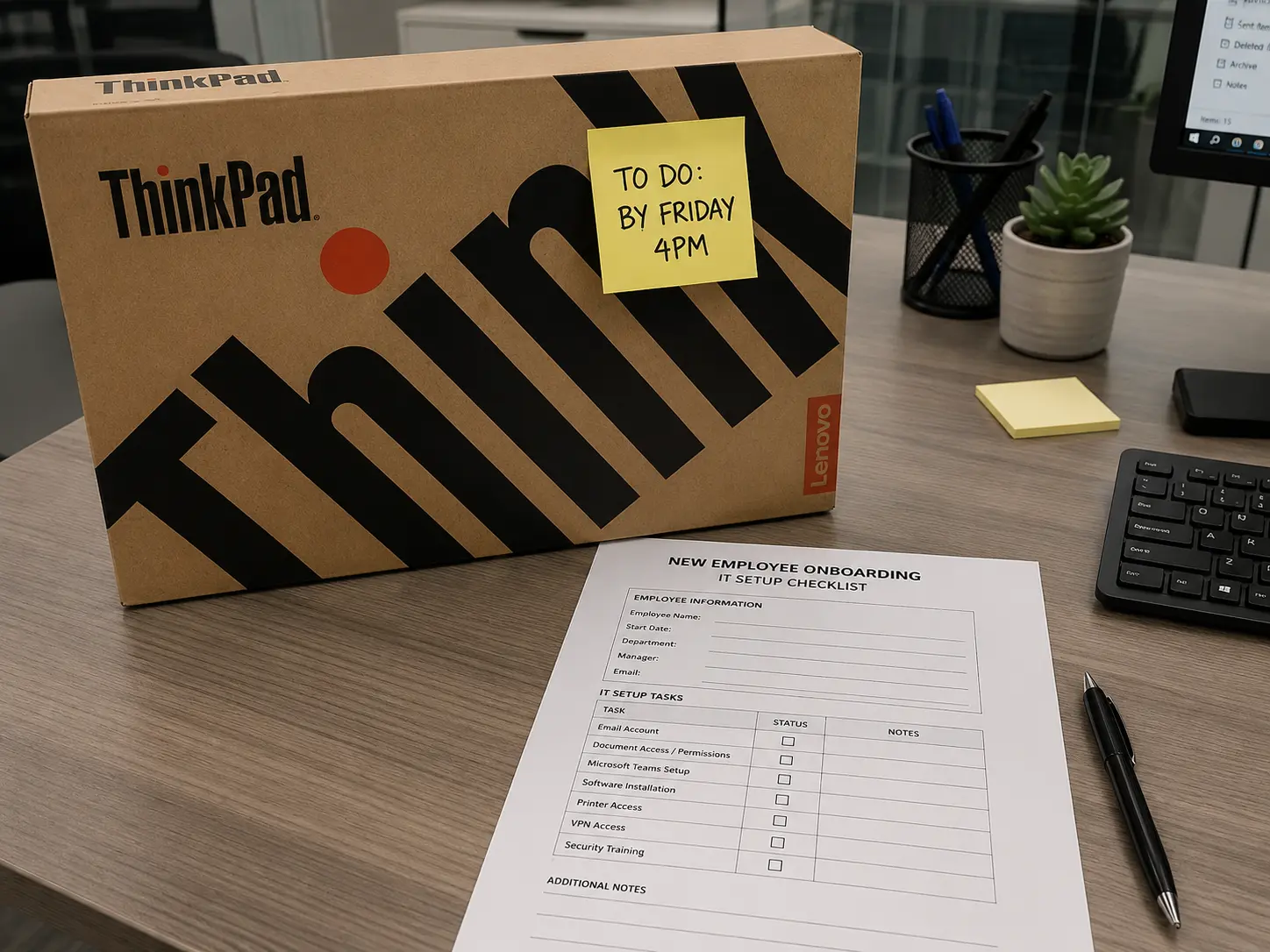
Kiedy rozpocząć przygotowanie stanowiska dla nowego pracownika?
Najlepiej wtedy, gdy ustalona jest data rozpoczęcia pracy, a nie dzień przed pojawieniem się pracownika w biurze. IT może potrzebować czasu na zamówienie sprzętu, zakup licencji, przygotowanie urządzenia, utworzenie kont i skonfigurowanie dostępu do systemów firmowych.
W praktyce bardzo dobrze sprawdza się prosty formularz onboardingowy przesyłany przez HR lub przełożonego. Powinny znaleźć się w nim przynajmniej:
- • imię i nazwisko pracownika,
- • stanowisko i dział,
- • data rozpoczęcia pracy,
- • lokalizacja lub informacja o pracy zdalnej,
- • bezpośredni przełożony,
- • wymagany sprzęt,
- • potrzebne aplikacje i systemy,
- • osoba o podobnym zakresie obowiązków jako punkt odniesienia dla IT.
Ostatni punkt jest szczególnie przydatny, ale nie powinien oznaczać automatycznego skopiowania wszystkich uprawnień innego pracownika. Zakres dostępu trzeba każdorazowo zweryfikować.
Im wcześniej takie zgłoszenie trafi do osoby odpowiedzialnej za obsługę informatyczną firmy, tym większa szansa, że nowy pracownik pierwszego dnia po prostu zaloguje się i zacznie pracę.
Przygotowanie komputera dla nowego pracownika
Komputer firmowy nie powinien trafiać do pracownika w konfiguracji „prosto z pudełka”. Nawet nowy laptop wymaga przygotowania pod kątem firmowego środowiska i bezpieczeństwa.
Pierwszym krokiem jest dobranie sprzętu do rodzaju wykonywanej pracy. Innego komputera potrzebuje osoba pracująca głównie w przeglądarce i pakiecie Office, a innego projektant, analityk czy użytkownik specjalistycznego oprogramowania.
Podstawowe przygotowanie komputera powinno obejmować:
- • instalację lub weryfikację właściwej wersji systemu operacyjnego,
- • instalację aktualizacji Windows oraz aktualnych sterowników,
- • konfigurację szyfrowania dysku BitLocker,
- • wdrożenie zabezpieczeń endpoint i polityk firmowych,
- • instalację wymaganych aplikacji,
- • oznaczenie urządzenia i dodanie go do ewidencji sprzętu.
W środowiskach wykorzystujących Microsoft 365 komputer może dodatkowo zostać zarejestrowany w Microsoft Entra ID i objęty centralnym zarządzaniem. Dzięki temu zarządzanie komputerami firmowymi nie musi polegać na ręcznym konfigurowaniu każdego urządzenia od początku.
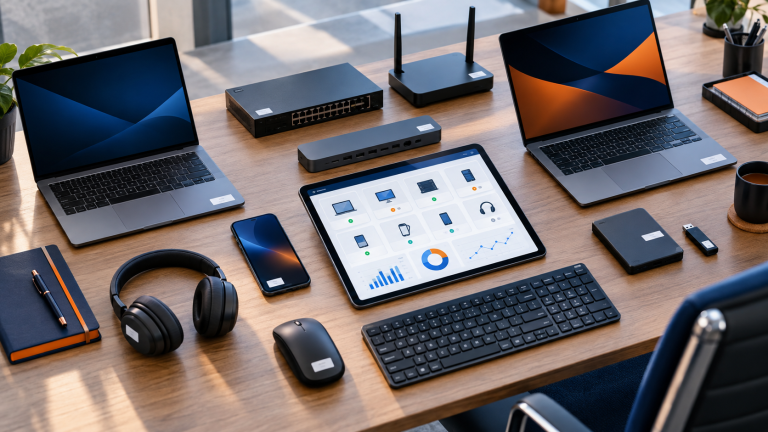
Warto również od razu sprawdzić działanie kamery, mikrofonu, Wi-Fi, stacji dokującej i monitorów. Są to drobiazgi, dopóki nowy pracownik nie ma za pięć minut pierwszego spotkania online.
Konto użytkownika i Microsoft 365
Kolejnym elementem onboardingu IT jest utworzenie indywidualnego konta użytkownika.
W przypadku firm korzystających z Microsoft 365 dla firm oznacza to zwykle utworzenie użytkownika, przypisanie odpowiedniej licencji oraz skonfigurowanie dostępu do usług, których pracownik rzeczywiście potrzebuje.
Może to obejmować między innymi:
- • skrzynkę pocztową i adres e-mail,
- • Microsoft Teams,
- • OneDrive,
- • SharePoint,
- • skrzynki współdzielone,
- • grupy i listy dystrybucyjne,
- • grupy bezpieczeństwa,
- • dodatkowe aplikacje wynikające z licencji.
W większych lub bardziej uporządkowanych środowiskach administracja Microsoft 365 opiera się na grupach i zdefiniowanych rolach. Pracownik działu handlowego może automatycznie uzyskać dostęp do określonych zespołów Teams, witryn SharePoint czy grup dystrybucyjnych, bez ręcznego dodawania go do każdego zasobu osobno.
Najważniejsza zasada jest prosta: dostęp powinien wynikać z obowiązków pracownika.
Jeżeli ktoś potrzebuje danych działu handlowego, powinien otrzymać dostęp do danych działu handlowego. Nie ma potrzeby przyznawania mu dodatkowo dostępu do dokumentów księgowych, kadrowych czy zarządu tylko dlatego, że inny pracownik miał takie uprawnienia.
MFA i bezpieczeństwo konta
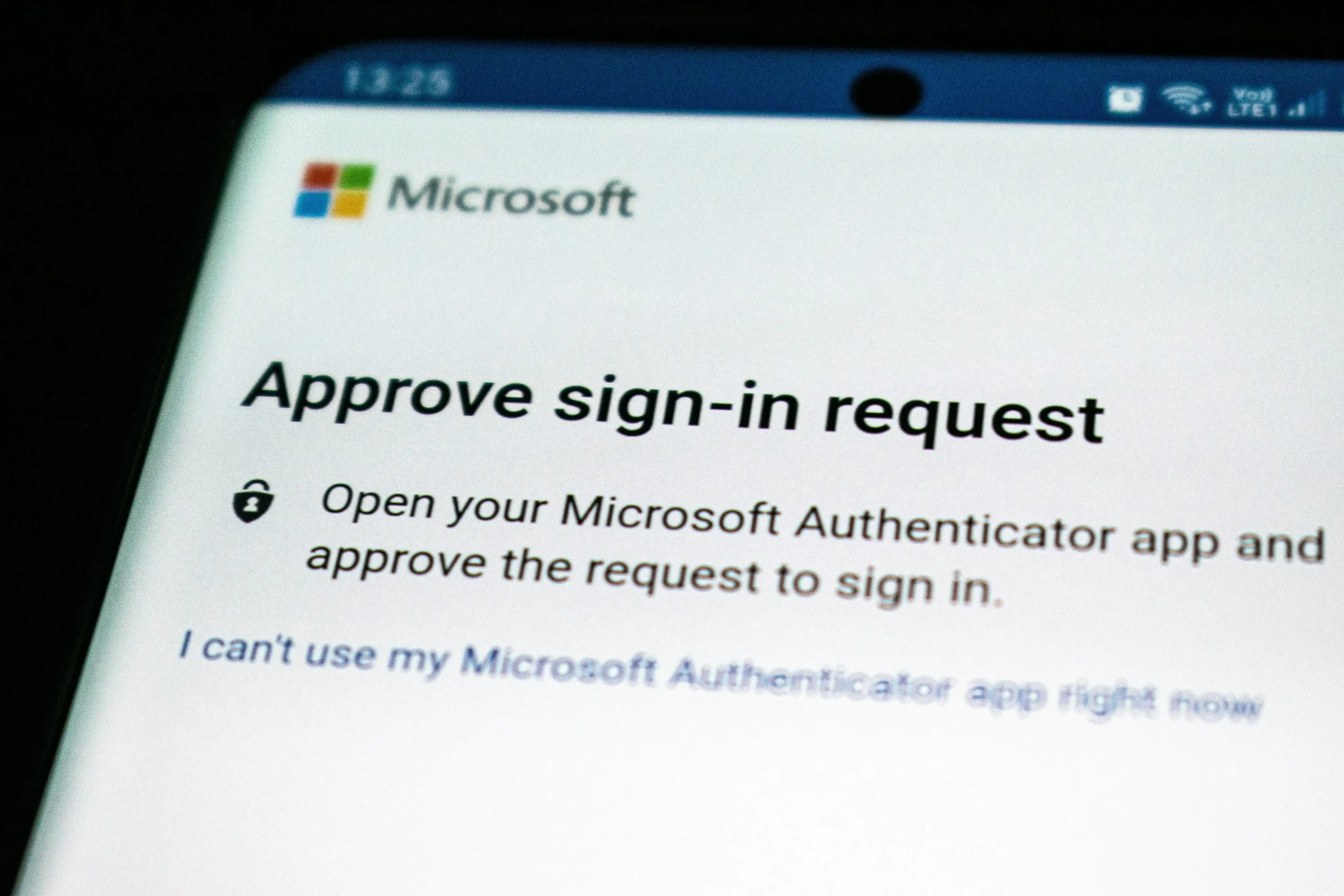
Jednym z pierwszych działań po utworzeniu konta powinno być skonfigurowanie uwierzytelniania wieloskładnikowego, czyli MFA.
MFA oznacza, że samo poznanie hasła nie wystarcza do zalogowania się na konto. Użytkownik potwierdza logowanie dodatkową metodą, na przykład w aplikacji Microsoft Authenticator.
Podczas onboardingu warto zadbać o kilka podstawowych zasad:
- • każdy pracownik korzysta z własnego konta,
- • MFA jest skonfigurowane od początku,
- • konto użytkownika nie otrzymuje niepotrzebnych uprawnień administracyjnych,
- • hasła i dane dostępowe nie są współdzielone pomiędzy pracownikami.
Lokalne konto administratora na laptopie nie powinno być standardowym uprawnieniem użytkownika. Jeżeli pracownik potrzebuje zainstalować program lub zmienić ustawienie wymagające podwyższonych uprawnień, powinno być to obsłużone zgodnie z procedurą firmy.
To jeden z prostszych elementów bezpieczeństwa IT w firmie, który jednocześnie ogranicza wiele przypadkowych zmian w systemie.
Dostęp do plików i zasobów firmy
Skrzynka e-mail to dopiero początek. Większość pracowników potrzebuje również dostępu do danych firmowych.
W zależności od środowiska mogą one znajdować się na lokalnym serwerze plików, NAS-ie, w SharePoint, Teams albo w kilku różnych lokalizacjach.
Przy nadawaniu dostępu warto korzystać z grup bezpieczeństwa zamiast ręcznie przypisywać uprawnienia każdemu użytkownikowi. Ułatwia to późniejsze zarządzanie i pozwala szybko sprawdzić, dlaczego konkretna osoba ma dostęp do danego zasobu.
Dobrą praktyką jest stosowanie zasady najmniejszych uprawnień. Pracownik otrzymuje dokładnie taki poziom dostępu, jakiego potrzebuje do wykonywania swoich obowiązków.
Nie oznacza to utrudniania pracy. Chodzi o to, żeby dostęp do danych był świadomą decyzją, a nie efektem wieloletniego dokładania kolejnych uprawnień.
Warto także pamiętać, że dostęp do danych i ich backup to dwie różne kwestie. Sam fakt przechowywania plików na serwerze, NAS-ie lub w Microsoft 365 nie powinien automatycznie oznaczać, że firma posiada właściwie skonfigurowane kopie zapasowe.
VPN i praca zdalna
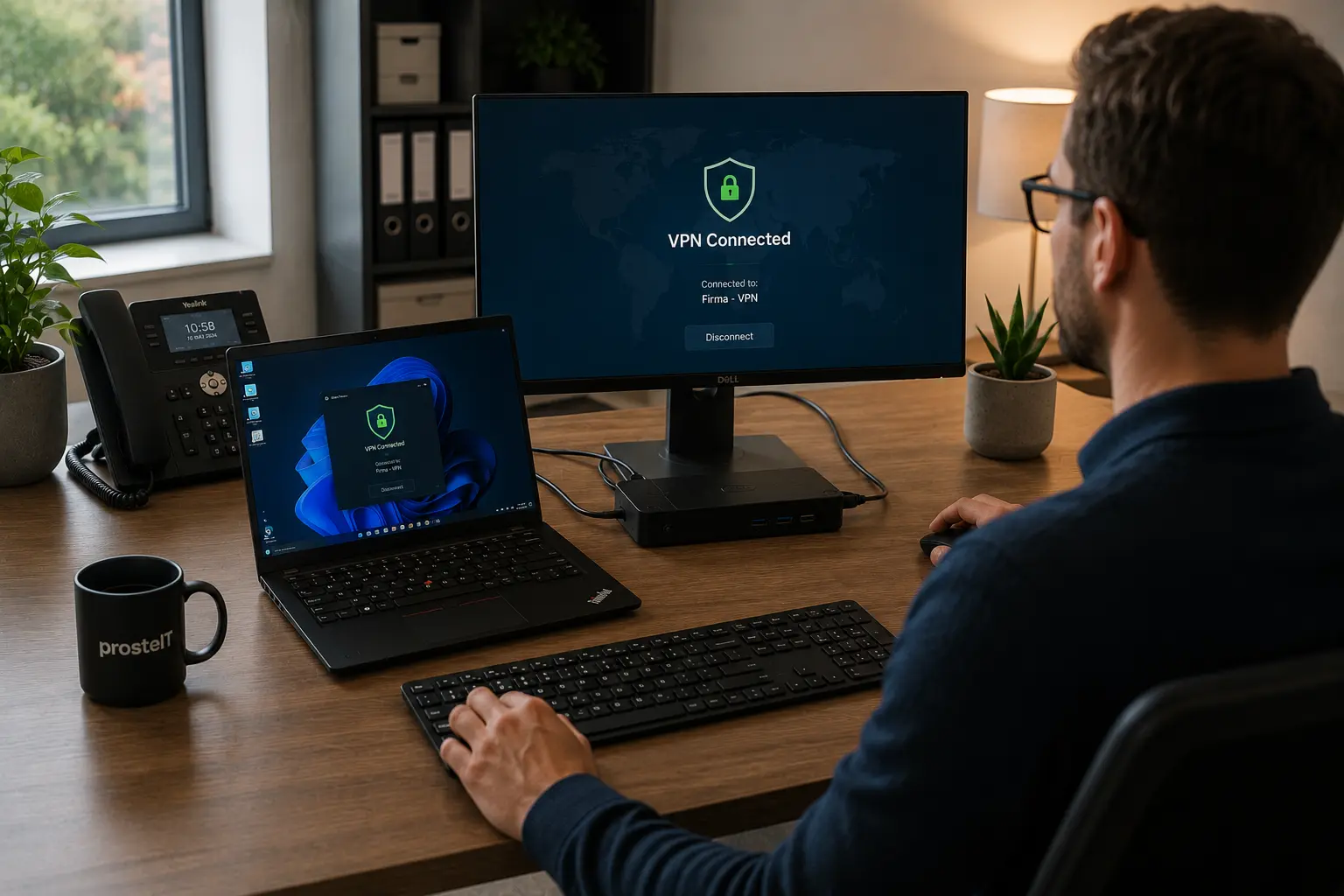
Jeżeli pracownik będzie wykonywał obowiązki poza biurem, już podczas onboardingu trzeba przygotować sposób bezpiecznego dostępu do firmowych zasobów.
W zależności od infrastruktury może to oznaczać:
- • konfigurację połączenia VPN,
- • dostęp do Remote Desktop lub środowiska RDS,
- • przygotowanie dostępu do aplikacji dostępnych tylko z sieci firmowej,
- • konfigurację dodatkowego MFA dla zdalnego dostępu.
Sam VPN dla firmy nie rozwiązuje wszystkich problemów. Trzeba jeszcze określić, do czego użytkownik może dostać się po połączeniu i czy urządzenie, z którego korzysta, jest zarządzane przez firmę.
Najlepiej, gdy pracownik otrzymuje już skonfigurowany laptop i nie musi pierwszego dnia samodzielnie instalować klienta VPN, importować konfiguracji czy szukać danych serwera.
Programy i systemy firmowe
Samo zainstalowanie pakietu Office rzadko wystarcza.
W zależności od stanowiska pracownik może potrzebować dostępu do ERP, CRM, systemu magazynowego, programu księgowego, programu kadrowego, aplikacji branżowej czy systemu obsługi klientów.
Przed rozpoczęciem pracy należy sprawdzić:
- • czy aplikacja została zainstalowana,
- • czy użytkownik ma odpowiednią licencję,
- • czy utworzono dla niego konto,
- • czy nadano właściwy zakres uprawnień,
- • czy program łączy się z odpowiednim serwerem lub bazą danych,
- • czy wymagane dodatki i integracje działają poprawnie.
W praktyce instalacja programu często jest najprostszą częścią zadania. Więcej czasu zajmuje przygotowanie licencji, konfiguracji, dostępu do baz danych czy ustalenie odpowiedniej roli użytkownika.
Dotyczy to również podpisów kwalifikowanych, tokenów, certyfikatów i innych narzędzi przypisanych do konkretnego pracownika.
Drukarki, skanery i urządzenia biurowe
Drukarki są jednym z tych elementów, o których łatwo zapomnieć podczas przygotowywania stanowiska.
Warto wcześniej skonfigurować odpowiednie kolejki wydruku, ustawić domyślną drukarkę, jeśli jest taka potrzeba, oraz sprawdzić dostęp do urządzeń wielofunkcyjnych.
Jeżeli firma korzysta ze skanowania do folderu lub skanowania do e-maila, należy również sprawdzić, czy nowy pracownik ma dostęp do właściwej lokalizacji i zna sposób korzystania z urządzenia.
Dobrze przeprowadzony onboarding oznacza, że takie rzeczy są gotowe przed przekazaniem komputera, a nie konfigurowane podczas pierwszego dnia pracy przez helpdesk IT.
Telefon, urządzenia mobilne i dodatkowy sprzęt
Stanowisko pracy to nie zawsze tylko laptop.
W zależności od obowiązków pracownika może być potrzebny dodatkowy sprzęt:
- • telefon służbowy,
- • monitor,
- • stacja dokująca,
- • słuchawki,
- • kamera internetowa,
- • karta dostępowa,
- • token lub klucz sprzętowy,
- • dodatkowe urządzenia branżowe.
Urządzenia powinny zostać przypisane do użytkownika w ewidencji. Dzięki temu firma wie, kto posiada konkretny laptop, telefon, monitor czy inne wyposażenie.
Ma to znaczenie nie tylko podczas onboardingu, ale również później, gdy następuje offboarding pracownika i trzeba odzyskać sprzęt, odebrać dostępy oraz zamknąć konta.
Checklista IT dla nowego pracownika
Poniższa checklista może być punktem wyjścia do stworzenia własnej procedury onboardingu.
Checklista IT dla nowego pracownika:
- ✓ komputer / laptop
- ✓ monitor i akcesoria
- ✓ konto użytkownika
- ✓ Microsoft 365
- ✓ skrzynka e-mail
- ✓ konfiguracja MFA
- ✓ Microsoft Teams
- ✓ OneDrive
- ✓ SharePoint
- ✓ grupy i listy dystrybucyjne
- ✓ dostęp do serwera plików
- ✓ aplikacje firmowe
- ✓ wymagane licencje
- ✓ VPN lub dostęp zdalny
- ✓ drukarki i skanery
- ✓ szyfrowanie BitLocker
- ✓ zabezpieczenia endpoint
- ✓ telefon i urządzenia mobilne
- ✓ ewidencja przekazanego sprzętu
- ✓ instrukcja kontaktu z helpdeskiem
- ✓ dokumentacja wykonanych czynności
- ✓ procedura pierwszego logowania i przekazania dostępu
Nie każda firma będzie potrzebowała wszystkich elementów. Ważne, aby lista była dopasowana do organizacji i powtarzalna dla kolejnych pracowników.
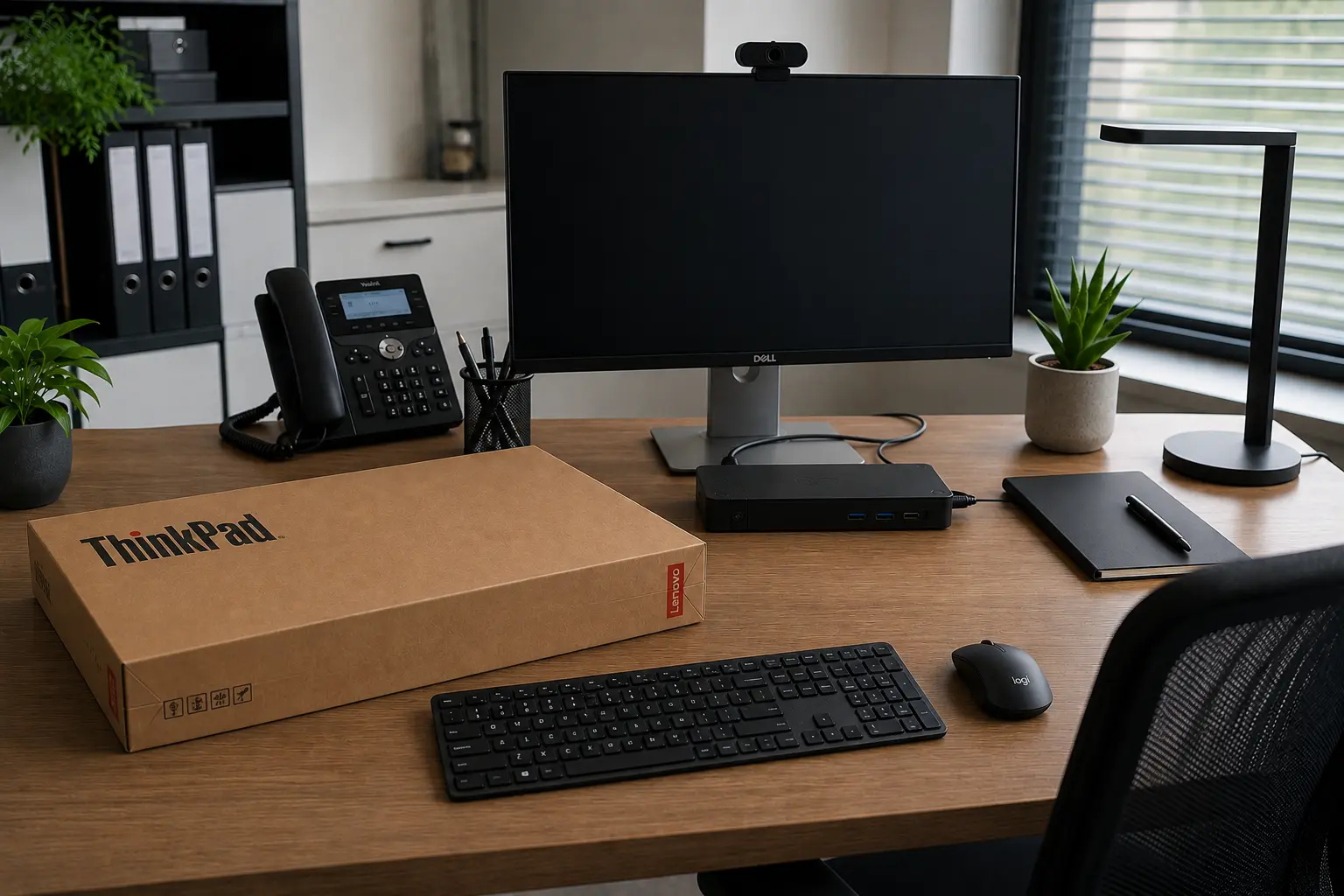
Co powinien dostać pracownik pierwszego dnia?
Pierwszego dnia nowy pracownik powinien dostać gotowe środowisko, a nie listę rzeczy, które trzeba dopiero skonfigurować.
Minimum co warto sprawdzić jeszcze przed przekazaniem stanowiska:
- • działający komputer,
- • aktywne konto użytkownika,
- • skonfigurowaną skrzynkę e-mail,
- • działające MFA,
- • dostęp do Teams i Microsoft 365,
- • dostęp do potrzebnych danych,
- • zainstalowane aplikacje firmowe,
- • działający VPN, jeśli jest potrzebny,
- • skonfigurowane drukarki,
- • informację, jak kontaktować się z helpdeskiem.
Dobrym testem jest zalogowanie się na konto pracownika i sprawdzenie podstawowych usług przed przekazaniem sprzętu. Pozwala to wyłapać brakującą licencję, niedziałający dostęp do folderu czy problem z aplikacją, zanim zajmie się tym sam użytkownik.
Najczęstsze błędy przy onboardingu IT
Większość problemów nie wynika z trudnej technologii, ale z braku ustalonego procesu.
Najczęściej spotykane błędy to:
- • zgłoszenie nowego pracownika do IT dzień przed rozpoczęciem pracy,
- • przygotowanie sprzętu w ostatniej chwili,
- • skopiowanie wszystkich uprawnień od innego użytkownika,
- • nadanie pracownikowi lokalnych uprawnień administratora bez potrzeby,
- • brak MFA na nowym koncie,
- • używanie wspólnych kont przez kilka osób,
- • brak ewidencji przekazanego sprzętu,
- • brak dokumentacji nadanych dostępów,
- • brak jednej osoby odpowiedzialnej za koordynację procesu,
- • brak informacji zwrotnej do IT o zmianie stanowiska lub obowiązków.
Szczególnie problematyczne jest kopiowanie dostępu od innego pracownika. Na pierwszy rzut oka jest to najszybsze rozwiązanie, ale osoba wskazana jako wzór mogła przez kilka lat otrzymywać dodatkowe uprawnienia, które nie mają związku z nowym stanowiskiem.
Onboarding jest więc również dobrym momentem na uporządkowanie zarządzania dostępami.
Jak wygląda onboarding w firmie posiadającej stałą obsługę informatyczną?
Przy uporządkowanej administracji proces może wyglądać bardzo prosto z perspektywy HR lub przełożonego.
HR przesyła jedno zgłoszenie zawierające dane pracownika, datę rozpoczęcia pracy, stanowisko i wymagania. Następnie helpdesk lub administrator przygotowuje konto, licencje i odpowiednie uprawnienia. Kolejnym krokiem jest konfiguracja komputera, oprogramowania, zabezpieczeń i dostępu do danych.
Gotowe urządzenie trafia do pracownika, a wykonane czynności są odnotowane w dokumentacji.
Taki model daje kilka konkretnych korzyści:
- • proces wygląda podobnie przy każdym pracowniku,
- • łatwiej kontrolować nadawane uprawnienia,
- • zmniejsza się liczba błędów i pominiętych elementów,
- • pracownik może szybciej rozpocząć normalną pracę,
- • wiadomo, kto odpowiada za przygotowanie stanowiska,
- • pozostaje dokumentacja sprzętu, kont i wykonanych czynności.
Właśnie w takich zadaniach najbardziej widoczna jest różnica między okazjonalnym „naprawianiem komputerów” a uporządkowaną obsługą informatyczną firm. Onboarding jest procesem łączącym helpdesk, administrację IT, Microsoft 365, bezpieczeństwo, zarządzanie urządzeniami i dostępami.
W firmach korzystających z outsourcingu IT po stronie klienta cały proces może ograniczać się do przesłania jednego formularza. Techniczna realizacja pozostaje po stronie zespołu odpowiedzialnego za środowisko.
Czy onboarding IT można zautomatyzować?
Tak, przynajmniej częściowo.
W środowiskach korzystających z Microsoft 365, Microsoft Entra ID i narzędzi do zarządzania urządzeniami można automatyzować tworzenie użytkowników, przypisywanie grup, konfigurację aplikacji czy wdrażanie ustawień komputerów.
Automatyzacja nie powinna jednak zastępować decyzji o tym, jakie uprawnienia rzeczywiście są potrzebne. Nadal ktoś musi określić rolę pracownika, wymagane zasoby i zaakceptować dostęp do danych.
Największe korzyści daje więc połączenie automatyzacji ze standardową checklistą i jasno określoną odpowiedzialnością.
Onboarding IT powinien być procesem, a nie akcją ratunkową
Przygotowanie nowego pracownika nie kończy się na zakupie laptopa i utworzeniu skrzynki pocztowej. Trzeba połączyć sprzęt, system, Microsoft 365, zabezpieczenia, aplikacje, dane, VPN, urządzenia biurowe i właściwe uprawnienia.
Dlatego dobry onboarding IT powinien być powtarzalnym procesem wykonywanym według ustalonej checklisty.
Jeżeli firma posiada stałą obsługę IT, po stronie HR lub managera proces może sprowadzać się do jednego zgłoszenia: kto rozpoczyna pracę, kiedy, na jakim stanowisku i jakich dostępów potrzebuje. Reszta powinna zostać przygotowana, sprawdzona i udokumentowana przed pierwszym dniem pracy.
Najczęściej zadawane pytania
Sama konfiguracja gotowego urządzenia może zająć od kilkudziesięciu minut do kilku godzin. Cały proces może jednak wymagać więcej czasu, jeśli trzeba zamówić sprzęt, kupić licencje, utworzyć konta w dodatkowych systemach lub uzyskać akceptację dostępu do danych. Dlatego zgłoszenie warto przekazać IT kilka dni wcześniej.
Najlepiej od razu po potwierdzeniu daty rozpoczęcia pracy. IT powinno otrzymać informacje o stanowisku, lokalizacji, wymaganym sprzęcie, aplikacjach oraz potrzebnych dostępach. Im wcześniej rozpocznie się przygotowanie, tym mniejsze ryzyko problemów pierwszego dnia.
Na początku zawsze mniej znaczy lepiej, więc tylko takie, które wynikają z jego obowiązków. Dostęp może obejmować Microsoft 365, Teams, SharePoint, serwer plików, VPN i systemy branżowe. Warto stosować zasadę najmniejszych uprawnień i nadawać dostęp za pomocą zdefiniowanych grup.
W większości przypadków nie. Standardowy użytkownik powinien pracować bez praw administratora. Jeżeli instalacja programu lub określone zadanie wymaga dodatkowych uprawnień, powinno być realizowane przez administratora lub zgodnie z firmową procedurą.
Proces powinien mieć jasno określonego właściciela. HR lub przełożony przekazuje informacje o nowym pracowniku, natomiast przygotowanie sprzętu, kont, zabezpieczeń i dostępów powinno należeć do osoby lub zespołu odpowiedzialnego za administrację IT.
Tak. Można automatyzować między innymi tworzenie kont, przypisywanie grup i licencji, konfigurację urządzeń oraz instalowanie aplikacji. Automatyzacja najlepiej działa wtedy, gdy firma wcześniej uporządkuje role, dostępy i procedury.
Dobry onboarding IT powinien być powtarzalnym procesem, a nie zestawem działań wykonywanych w ostatniej chwili. Przygotowanie nowego pracownika obejmuje nie tylko komputer i skrzynkę e-mail, ale również konta, Microsoft 365, MFA, dostęp do danych, aplikacje, VPN, urządzenia biurowe, bezpieczeństwo oraz dokumentację.
Najprostszy sposób na ograniczenie błędów to jedna, stała checklista oraz jasno określona odpowiedzialność za cały proces. Dzięki temu nowy pracownik może rozpocząć pracę od pierwszego dnia, a firma zachowuje kontrolę nad sprzętem, licencjami i nadanymi uprawnieniami.
Przy stałej obsłudze informatycznej firmy onboarding może być jeszcze prostszy. Po stronie HR lub przełożonego wystarczy jedno zgłoszenie z danymi pracownika, stanowiskiem i wymaganymi dostępami, a przygotowanie kont, sprzętu i środowiska przejmuje helpdesk lub administrator IT. W praktyce oznacza to mniej improwizacji, szybsze wdrożenie pracownika i łatwiejsze zarządzanie IT także wtedy, gdy firma zaczyna rosnąć.