Konfiguracja poczty po IMAP potrafi być frustrująca – szczególnie gdy pojawiają się pojęcia typu „serwer IMAP”, „SMTP”, „port 993” czy „SSL”, które niewiele mówią osobie nietechnicznej. A w praktyce chodzi o coś bardzo prostego: ustawienie skrzynki tak, żeby działała jednocześnie na komputerze, telefonie i w przeglądarce, bez gubienia wiadomości.
W tym artykule krok po kroku wyjaśniamy, jak to zrobić – od zrozumienia podstaw po konkretną konfigurację. Bez zbędnego żargonu, za to z naciskiem na to, co naprawdę trzeba wpisać i gdzie najczęściej pojawiają się błędy. Dzięki temu nie tylko skonfigurujesz pocztę, ale też zrozumiesz, dlaczego działa (albo dlaczego wcześniej nie działała).
Co to jest IMAP i kiedy warto go używać
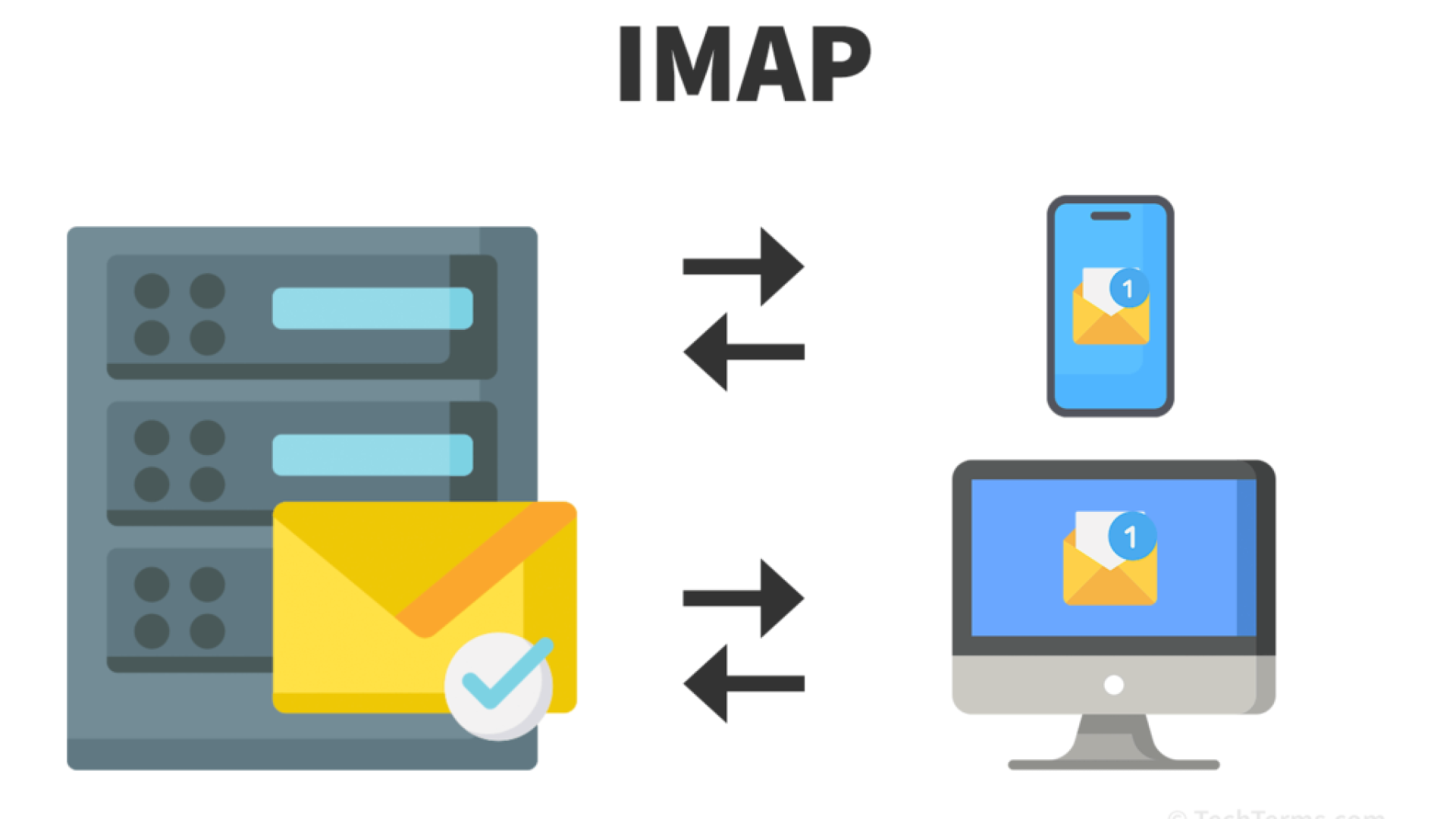
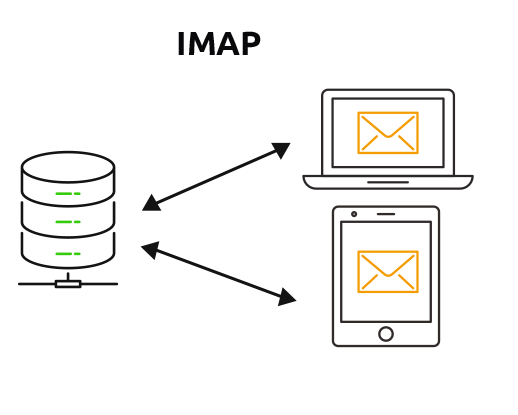
IMAP to jeden z podstawowych sposobów obsługi poczty e-mail. Skrót pochodzi od Internet Message Access Protocol – czyli w uproszczeniu „protokół dostępu do wiadomości na serwerze”. Brzmi technicznie, ale w praktyce chodzi o jedno: Twoje maile są przechowywane na serwerze i synchronizowane między wszystkimi urządzeniami.
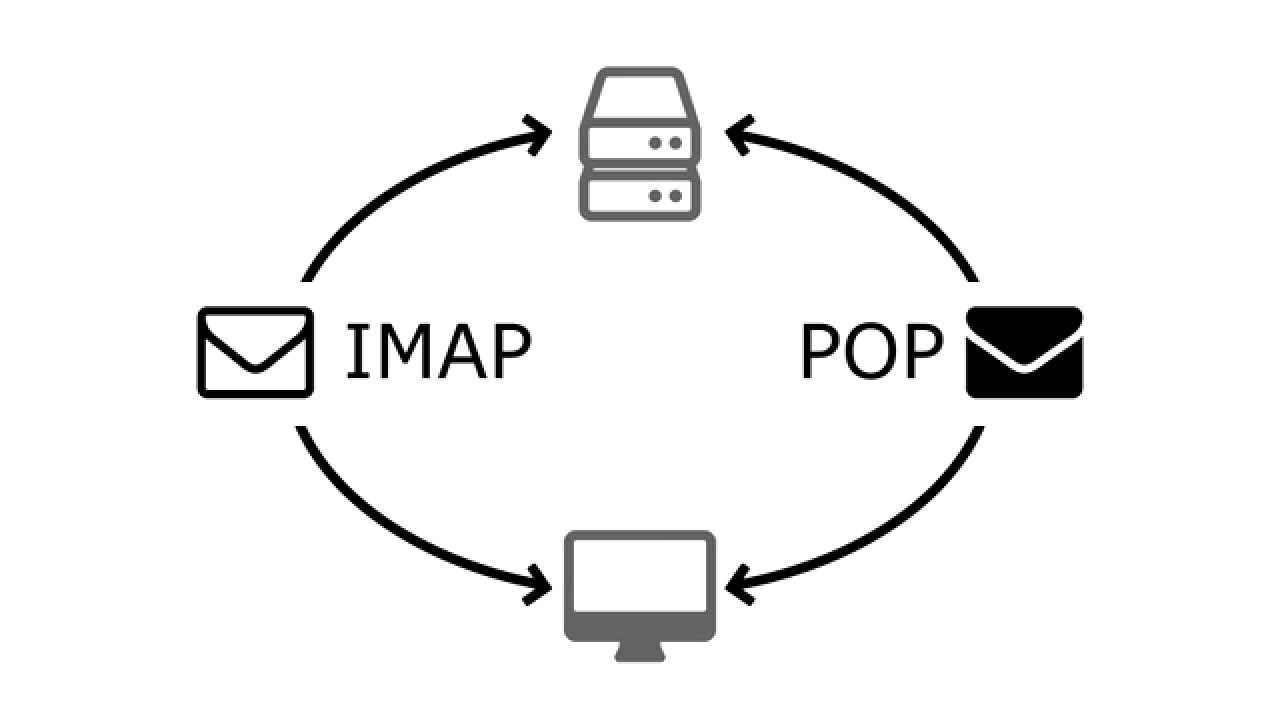
Dla porównania, drugi popularny skrót to POP (od Post Office Protocol). W tym przypadku wiadomości są pobierane na jedno urządzenie i często znikają z serwera. To oznacza, że jeśli sprawdzisz pocztę na komputerze, możesz jej nie zobaczyć już na telefonie.
IMAP vs POP – najważniejsza różnica
Najprościej:
• IMAP – synchronizuje pocztę między wszystkimi urządzeniami
• POP – pobiera pocztę „na stałe” na jedno urządzenie
W praktyce oznacza to, że przy IMAP:
• widzisz te same wiadomości na telefonie, laptopie i w przeglądarce
• usunięcie maila na jednym urządzeniu usuwa go wszędzie
• foldery (np. „Wysłane”, „Oferty”) są takie same na każdym urządzeniu
Kiedy warto używać IMAP
IMAP to dziś standard i w większości przypadków będzie najlepszym wyborem. Szczególnie jeśli:
• korzystasz z poczty na więcej niż jednym urządzeniu (np. komputer + telefon)
• chcesz mieć zawsze aktualną skrzynkę, niezależnie gdzie się logujesz
• pracujesz na poczcie firmowej i ważna jest spójność wiadomości
• nie chcesz „zgubić” maili przez przypadkowe pobranie ich na jedno urządzenie
Kiedy IMAP może nie być idealny
Są też sytuacje, gdzie IMAP nie będzie najlepszym rozwiązaniem:
• masz bardzo ograniczone miejsce na serwerze pocztowym
• potrzebujesz lokalnej kopii wszystkich wiadomości „na stałe”
• pracujesz offline przez dłuższy czas (bez dostępu do internetu)
W takich przypadkach POP bywa używany jako alternatywa – ale obecnie rzadko.
Co warto zapamiętać
Najważniejsza rzecz: IMAP nie przechowuje maili na Twoim komputerze, tylko na serwerze. Twój program pocztowy (Outlook, Thunderbird, telefon) jest tylko „podglądem” tej skrzynki.
To ma bardzo praktyczne konsekwencje:
• zmiany są widoczne wszędzie
• łatwiej odzyskać dostęp do poczty po zmianie urządzenia
• konfiguracja jest bardziej przewidywalna
Jeśli zależy Ci na wygodzie i pracy na kilku urządzeniach – IMAP jest właściwym wyborem w niemal każdym przypadku.
Jakie dane są potrzebne do konfiguracji poczty po IMAP
Żeby skonfigurować pocztę po IMAP, potrzebujesz kilku konkretnych danych. Bez nich nawet najlepszy program pocztowy nic nie „zgadnie” i konfiguracja się nie powiedzie.
Niezbędne informacje
• adres e-mail – np. biuro@twojadomena.pl
• hasło do skrzynki lub hasło aplikacji (jeśli masz włączone dodatkowe zabezpieczenia)
• serwer poczty przychodzącej (IMAP) – np. imap.twojadomena.pl
• port IMAP – najczęściej 993
• szyfrowanie IMAP – zwykle SSL/TLS
• serwer poczty wychodzącej (SMTP) – np. smtp.twojadomena.pl
• port SMTP – najczęściej 587
• szyfrowanie SMTP – STARTTLS lub SSL/TLS
• nazwa użytkownika – zazwyczaj pełny adres e-mail
Skąd wziąć te dane
W praktyce masz trzy źródła:
• od dostawcy poczty (np. home.pl, nazwa.pl, Google, Microsoft)
• od administratora IT w firmie
• z panelu hostingowego lub dokumentacji usługi
Jeśli korzystasz z poczty firmowej, te dane często są wysyłane w mailu przy zakładaniu skrzynki.
Najczęstsze błędy
Najwięcej problemów wynika z drobiazgów:
• wpisanie złego portu (np. 143 zamiast 993)
• brak szyfrowania lub zły typ (SSL zamiast STARTTLS)
• podanie samego loginu zamiast pełnego adresu e-mail
• brak hasła aplikacji przy włączonym 2FA
Nie musisz znać „teorii IMAP”, żeby skonfigurować pocztę – ale musisz mieć poprawne dane techniczne. To one decydują, czy poczta zacznie działać od razu, czy pojawi się błąd logowania.
Standardowe ustawienia IMAP i SMTP – co wpisać
Na tym etapie większość użytkowników zatrzymuje się najdłużej – bo pojawiają się konkretne pola do uzupełnienia, a błędna wartość w jednym z nich potrafi zablokować całą konfigurację.
Dobra wiadomość jest taka, że ustawienia IMAP i SMTP są w dużej mierze powtarzalne. W większości przypadków różni się tylko nazwa serwera – reszta wygląda bardzo podobnie.
Najczęstsze ustawienia
| Parametr | Co wpisać |
|---|---|
| Serwer IMAP | np. imap.twojadomena.pl |
| Port IMAP | 993 |
| Szyfrowanie IMAP | SSL/TLS |
| Serwer SMTP | np. smtp.twojadomena.pl |
| Port SMTP | 587 |
| Szyfrowanie SMTP | STARTTLS |
| Uwierzytelnianie | tak (login i hasło) |
| Nazwa użytkownika | pełny adres e-mail |
W skrócie:
• IMAP (odbiór poczty) – odpowiada za pobieranie i synchronizację maili
• SMTP (wysyłka poczty) – odpowiada za wysyłanie wiadomości
• Port – „kanał komunikacji” – musi być zgodny z serwerem
• SSL/TLS / STARTTLS – zabezpieczenie połączenia (szyfrowanie danych)
Jeśli którykolwiek z tych elementów się nie zgadza, poczta najczęściej:
• nie pobiera wiadomości
• albo pobiera, ale nie wysyła
Co się różni między dostawcami
Najczęściej zmienia się tylko jedna rzecz:
• adres serwera (np. imap.gmail.com, outlook.office365.com, imap.twojadomena.pl)
Porty i szyfrowanie zwykle pozostają takie same, dlatego możesz traktować powyższą tabelę jako punkt wyjścia.
Kiedy ustawienia mogą być inne
Są sytuacje, w których wartości będą się różnić:
• starsze lub niestandardowe serwery mogą używać portu 143 zamiast 993
• niektóre konfiguracje wymagają SSL zamiast STARTTLS (lub odwrotnie)
• w usługach typu Microsoft 365 lub Gmail często używane jest logowanie nowoczesne (OAuth2 zamiast klasycznego hasła)
Co warto zapamiętać
Jeśli nie masz pewności, co wpisać – najważniejszy jest serwer poczty od dostawcy. Reszta ustawień w większości przypadków będzie zgodna z tym schematem:
• IMAP: 993 + SSL/TLS
• SMTP: 587 + STARTTLS
To właśnie te wartości działają w zdecydowanej większości konfiguracji i są dobrym punktem startowym przy każdej skrzynce.
Jak skonfigurować pocztę po IMAP krok po kroku
Sama konfiguracja poczty po IMAP zwykle sprowadza się do jednego schematu: dodajesz konto, wybierasz typ IMAP, wpisujesz dane serwera poczty przychodzącej i wychodzącej, a na końcu sprawdzasz, czy działa odbieranie i wysyłanie wiadomości. W wielu programach część ustawień uzupełnia się automatycznie, ale przy mniej typowych skrzynkach trzeba zrobić to ręcznie.
Krok 1 – przygotuj wszystkie dane do skrzynki
Zanim zaczniesz, przygotuj adres e-mail, hasło, serwer IMAP, serwer SMTP, porty i typ szyfrowania. To ważne, bo bez tych danych program pocztowy może nie dokończyć konfiguracji albo ustawić konto błędnie. Apple i Mozilla wprost wskazują, że przy ręcznej konfiguracji trzeba znać ustawienia konta wcześniej lub sprawdzić je u dostawcy poczty.
Krok 2 – dodaj nowe konto w programie pocztowym
W programie pocztowym lub aplikacji na telefonie wybierz opcję dodania nowego konta e-mail. Jeśli korzystasz z popularnego dostawcy, część aplikacji spróbuje skonfigurować konto automatycznie na podstawie samego adresu i hasła. Tak działa to m.in. w Thunderbirdzie i na iPhonie przy popularnych usługach pocztowych.
Krok 3 – wybierz IMAP, a nie POP
Na etapie wyboru typu konta wybierz IMAP. To ważne, bo niektóre programy nadal pokazują obie opcje: IMAP i POP. Jeśli zależy Ci na synchronizacji poczty między komputerem, telefonem i webmailem, właściwym wyborem będzie IMAP. Microsoft i Google nadal udostępniają oba protokoły, ale konfiguracja IMAP jest standardem przy nowoczesnym korzystaniu ze skrzynki.
Krok 4 – wpisz serwer poczty przychodzącej
W polu poczty przychodzącej wpisujesz serwer IMAP, port i szyfrowanie. Najczęściej będzie to port 993 i szyfrowanie SSL/TLS, ale najważniejsze są dane podane przez dostawcę poczty. Microsoft dla Outlook.com podaje ręczne ustawienia IMAP, a Mozilla pokazuje, że przy ręcznej konfiguracji można wpisać te dane samodzielnie, jeśli program nie wykryje ich automatycznie.
Krok 5 – wpisz serwer poczty wychodzącej
Następnie uzupełniasz serwer SMTP, czyli wysyłkę wiadomości. Bardzo często będzie to port 587 i szyfrowanie STARTTLS, ale znów – najważniejsze są dane od dostawcy. W Outlooku można później wejść w ustawienia zaawansowane i porównać porty IMAP i SMTP z tymi, które podał operator poczty.
Krok 6 – wpisz login i hasło we właściwej formie
Jako nazwę użytkownika najczęściej podaje się pełny adres e-mail, a nie samą nazwę przed znakiem @. To drobiazg, ale bardzo często właśnie tu pojawia się błąd logowania. Mozilla w materiałach pomocniczych wskazuje, że przy ręcznej konfiguracji nazwa użytkownika to zwykle pełny adres e-mail.
Krok 7 – zwróć uwagę na sposób logowania
Nie każda skrzynka przyjmuje już zwykłe hasło w klasycznej formie. Microsoft podaje, że Outlook.com wymaga nowoczesnego uwierzytelniania OAuth2, a w Outlooku dla Windows przy włączonym uwierzytelnianiu dwuskładnikowym może być potrzebne hasło aplikacji lub jednorazowy kod od dostawcy. To oznacza, że poprawne hasło do webmaila nie zawsze wystarczy w kliencie pocztowym.
Krok 8 – zapisz ustawienia i wykonaj prosty test
Po zapisaniu konfiguracji sprawdź dwie rzeczy: czy program pobiera nowe wiadomości i czy potrafi wysłać mail testowy. To ważne, bo zdarza się, że odbiór działa poprawnie, a problem dotyczy tylko SMTP. Jeśli aplikacja pokazuje błąd połączenia, wróć do serwera, portu, szyfrowania i loginu – to właśnie tam najczęściej leży przyczyna.
Dla większości użytkowników najlepsza kolejność jest bardzo prosta: najpierw spróbuj konfiguracji automatycznej, a dopiero gdy się nie uda, przejdź do ręcznego wpisywania IMAP i SMTP. Jeżeli mimo poprawnych danych konto nadal się nie dodaje, najczęściej problemem nie jest sam IMAP, tylko brak dostępu do tej funkcji na koncie, błędny sposób logowania albo nieprawidłowe ustawienia od dostawcy poczty.
Konfiguracja IMAP w najpopularniejszych programach
Sama zasada działania jest wszędzie podobna: dodajesz konto, wybierasz IMAP, wpisujesz serwer poczty przychodzącej i wychodzącej, a na końcu sprawdzasz, czy działa odbieranie oraz wysyłka wiadomości. Różnice dotyczą głównie tego, gdzie znaleźć odpowiednie opcje i jak bardzo dany program pomaga w konfiguracji.
Outlook
W Outlooku część kont konfiguruje się automatycznie, ale przy skrzynkach firmowych i mniej typowych domenach często trzeba sprawdzić lub poprawić ustawienia ręcznie. Microsoft podaje, że w ustawieniach konta można zmieniać nazwę serwera, port, hasło i sposób uwierzytelniania, czyli dokładnie te elementy, które najczęściej powodują problemy.
Dla użytkownika najważniejsze jest to, że Outlook potrafi działać poprawnie nawet wtedy, gdy pierwsza konfiguracja nie była idealna – ale trzeba wejść w ustawienia serwera i porównać je z danymi od dostawcy poczty. To dobra opcja dla osób pracujących na Windowsie i korzystających z poczty służbowej, bo Outlook dobrze integruje się z kalendarzem, kontaktami i innymi usługami Microsoft.
Co warto wiedzieć w praktyce:
• Outlook często sam wykrywa konto, ale nie zawsze dobiera poprawne ustawienia dla skrzynek firmowych.
• Jeśli poczta odbiera wiadomości, ale ich nie wysyła, problem zwykle dotyczy SMTP, portu lub uwierzytelniania.
• Po dodaniu konta warto od razu wejść w ustawienia serwera i sprawdzić, czy zgadzają się nazwy serwerów, porty i szyfrowanie.
Thunderbird
Thunderbird jest bardzo wygodny dla osób, które chcą mieć większą kontrolę nad konfiguracją. Mozilla wyjaśnia, że program najpierw próbuje ustawić konto automatycznie na podstawie adresu e-mail, a jeśli to się nie uda, można przejść do ręcznej konfiguracji i samodzielnie wpisać serwery, porty oraz typ połączenia.
To duża zaleta, bo użytkownik nie jest „zamknięty” w automatyce programu. Jeśli coś nie działa, łatwo zobaczyć, co dokładnie zostało wpisane. Thunderbird dobrze sprawdza się przy skrzynkach firmowych, własnych domenach i mniej typowych konfiguracjach, gdzie Outlook albo aplikacja w telefonie mogą nie podpowiedzieć wszystkiego poprawnie. Mozilla pokazuje też, że po ręcznym wpisaniu danych można użyć funkcji ponownego testu ustawień, co ułatwia szybkie wychwycenie błędu.
Co warto wiedzieć w praktyce:
• To jeden z najwygodniejszych programów do ręcznej konfiguracji IMAP.
• Dobrze nadaje się do skrzynek firmowych i niestandardowych domen.
• Łatwo w nim sprawdzić, czy problem leży po stronie serwera, portu czy loginu.
iPhone i iPad
W urządzeniach Apple konfiguracja zwykle jest prosta, jeśli korzystasz z popularnego dostawcy poczty. Apple podaje, że aplikacja Mail potrafi skonfigurować konto automatycznie po podaniu adresu e-mail i hasła. Jeśli jednak dostawca nie jest rozpoznawany, można dodać konto ręcznie i wybrać IMAP lub POP, a potem wpisać dane serwera poczty przychodzącej i wychodzącej.
Dla użytkownika ważne jest to, że iPhone najpierw próbuje „ułatwić życie”, ale gdy automatyka nie znajdzie ustawień, trzeba mieć przygotowane konkretne dane techniczne. Właśnie dlatego przy skrzynkach firmowych dobrze wcześniej poprosić administratora lub dostawcę hostingu o pełne ustawienia IMAP i SMTP.
Co warto wiedzieć w praktyce:
• Przy Gmailu, iCloud czy innych popularnych usługach konfiguracja zwykle robi się sama.
• Przy poczcie firmowej często trzeba wejść w konfigurację ręczną.
• Jeśli Mail nie znajduje ustawień, nie oznacza to awarii – zwykle po prostu trzeba wpisać je samodzielnie.
Gmail i inne nowoczesne usługi pocztowe
W przypadku Gmaila warto pamiętać o jednej ważnej zmianie. Google informuje, że od stycznia 2025 roku IMAP w Gmailu dla kont osobistych jest stale włączony, a zamiast wpisywania zwykłego loginu i hasła zalecane jest logowanie przez „Sign in with Google”. Google zaznacza też, że starsze programy pocztowe mogą nie obsługiwać nowoczesnych zabezpieczeń, przez co konfiguracja może się nie udać mimo poprawnego hasła.
To cenna wskazówka także dla innych nowoczesnych usług pocztowych: sam adres e-mail i hasło nie zawsze wystarczą. Czasem potrzebne jest logowanie przez konto dostawcy, hasło aplikacji albo nowsza wersja programu pocztowego.
Co warto wiedzieć w praktyce:
• Jeśli Gmail nie chce się dodać do programu pocztowego, problem może dotyczyć sposobu logowania, a nie samego IMAP.
• Przy nowoczesnych usługach warto szukać opcji logowania przez konto Google lub Microsoft.
• Stary klient poczty może nie obsługiwać aktualnych zabezpieczeń i wtedy konfiguracja się nie powiedzie.
Jeśli chcesz po prostu szybko uruchomić pocztę, najłatwiej zacząć od konfiguracji automatycznej. Jeśli to nie zadziała, najlepszym narzędziem do ręcznego ustawienia IMAP zwykle będzie Thunderbird, bo daje dużą kontrolę i jasno pokazuje, co zostało wpisane. Outlook dobrze sprawdza się w pracy biurowej, a iPhone i iPad są wygodne tam, gdzie dostawca poczty jest rozpoznawany automatycznie. Najważniejsze jest jednak to, że niezależnie od programu zawsze potrzebujesz tych samych podstaw: poprawnego serwera IMAP, SMTP, portów, szyfrowania i właściwego sposobu logowania.
Co możesz zrobić teraz
Jeśli chcesz szybko uruchomić pocztę po IMAP bez zbędnego szukania przyczyn, skup się na kilku konkretnych krokach:
• przygotuj i sprawdź dane od dostawcy – serwer IMAP, SMTP, porty i szyfrowanie
• skonfiguruj konto od nowa, najlepiej zaczynając od opcji automatycznej
• upewnij się, że logujesz się pełnym adresem e-mail i właściwym hasłem (lub hasłem aplikacji)
• po konfiguracji wykonaj test – odbierz wiadomość i wyślij mail testowy na zewnętrzny adres
Jeśli mimo tego poczta nadal nie działa, wróć do ustawień i porównaj je punkt po punkcie z danymi od dostawcy – to najszybszy sposób, żeby znaleźć błąd.
Najczęstsze pytania
W większości przypadków tak - IMAP jest obecnie standardem i lepszym wyborem. Pozwala synchronizować pocztę między wieloma urządzeniami, dzięki czemu masz zawsze aktualny dostęp do wiadomości. POP może mieć zastosowanie w bardzo specyficznych sytuacjach (np. archiwizacja offline), ale dla codziennego korzystania z poczty IMAP jest zdecydowanie bardziej praktyczny.
Najczęściej używany port dla IMAP to 993 z szyfrowaniem SSL/TLS. Starsze konfiguracje mogą używać portu 143 bez szyfrowania, ale obecnie jest to rzadko spotykane i niezalecane.
Tak. IMAP odpowiada tylko za odbieranie i synchronizację wiadomości. Do wysyłania maili potrzebny jest osobny serwer - SMTP (najczęściej port 587).
To bardzo częsty problem. Najczęściej oznacza błąd w konfiguracji SMTP - nieprawidłowy port, brak uwierzytelniania lub złe szyfrowanie. Warto sprawdzić ustawienia serwera wychodzącego.
Tak - i to jest jedna z największych zalet IMAP. Możesz korzystać z tej samej poczty na komputerze, telefonie i w przeglądarce, a wszystkie zmiany będą synchronizowane.
W takiej sytuacji problem zwykle nie dotyczy samego hasła. Najczęstsze przyczyny to:
• wymagane hasło aplikacji zamiast zwykłego hasła
• włączone uwierzytelnianie dwuskładnikowe (2FA)
• brak wsparcia dla nowoczesnego logowania w programie pocztowym
Warto sprawdzić ustawienia zabezpieczeń konta lub spróbować dodać je ponownie inną metodą logowania.