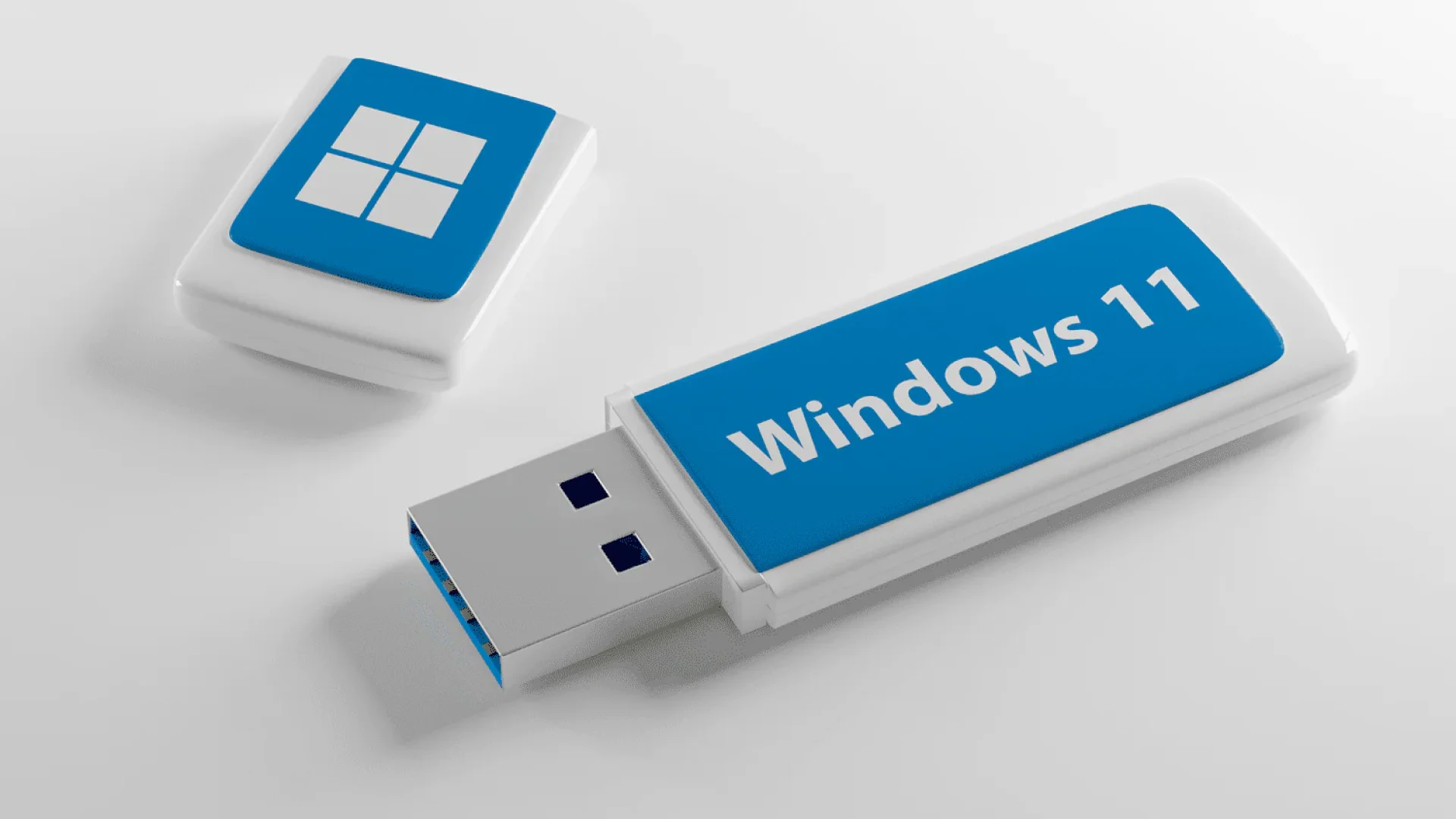
Instalacja Windows 11 w praktyce zaczyna się od jednego elementu – poprawnie przygotowanego pendrive’a instalacyjnego. To właśnie na tym etapie najczęściej pojawiają się pytania: jaki program wybrać, czy da się ominąć wymagania sprzętowe i która metoda jest najszybsza oraz najmniej problematyczna.
W tym poradniku pokazujemy 3 proste i sprawdzone sposoby na stworzenie bootowalnego pendrive’a z Windows 11. Konkretne metody, różnice między nimi i jasna odpowiedź, kiedy którą warto wybrać (linki do źródeł pod artykułem).
Co przygotować przed startem
Zanim zaczniesz tworzyć pendrive instalacyjny z Windows 11, warto poświęcić minutę na przygotowanie podstaw. Dzięki temu unikniesz błędów, przerwanych instalacji i niepotrzebnego powtarzania całego procesu od nowa.
Najważniejsze elementy:
• Pendrive minimum 8 GB – rekomendowane 16 GB, szczególnie przy nowszych wersjach instalatora. Nośnik zostanie całkowicie wyczyszczony.
• Stabilne połączenie z internetem – pobranie obrazu ISO Windows 11 to kilka gigabajtów danych.
• Obraz ISO Windows 11 lub narzędzie instalacyjne Microsoft – w zależności od wybranej metody.
• Komputer z Windows 10 lub Windows 11 – wszystkie opisane narzędzia działają poprawnie w tych systemach.
Warto sprawdzić wcześniej:
• Czy komputer docelowy uruchamia się w trybie UEFI (najczęstszy przypadek w nowych PC).
• Czy masz dostęp do menu bootowania lub ustawień BIOS/UEFI (klawisze typu F12, F11, Esc, Del).
Dobre przygotowanie na tym etapie znacząco skraca cały proces – sam pendrive da się zrobić w kilka minut, jeśli wszystko masz pod ręką.
Metoda 1: Rufus – najczęściej wybierana opcja (z możliwością ominięcia wymagań)
Rufus to najczęściej wybierane narzędzie do tworzenia bootowalnych pendrive’ów z Windows 11 – głównie dlatego, że jest szybkie, lekkie i daje dużą kontrolę nad całym procesem. To również jedyna z opisywanych metod, która pozwala w prosty sposób ominąć wybrane wymagania sprzętowe Windows 11.
Jak przygotować pendrive w Rufusie
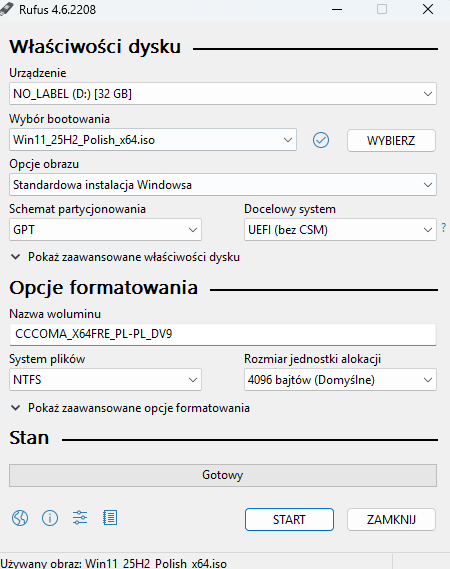
Pobierz Rufusa (wersja przenośna wystarczy) i uruchom go jako administrator.
Wybierz pendrive w polu Urządzenie.
Wskaż plik ISO Windows 11.
Ustaw schemat partycjonowania (najczęściej GPT) i system docelowy (UEFI).
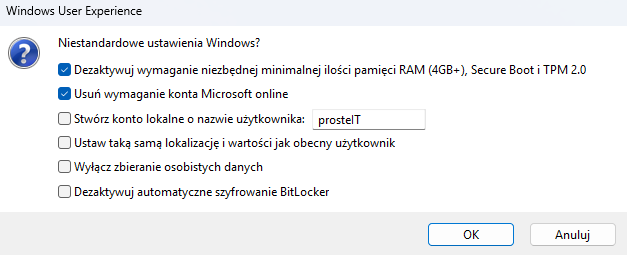
Po kliknięciu Start Rufus zapyta o dodatkowe opcje Windows 11.
Omijanie wymagań – co to realnie oznacza
Rufus umożliwia m.in.:
• pominięcie wymogu TPM 2.0,
• pominięcie Secure Boot,
• instalację bez konieczności logowania do konta Microsoft (offline).
To przydatne szczególnie przy:
• starszych komputerach,
• maszynach testowych,
• instalacjach laboratoryjnych lub awaryjnych.
Co warto wiedzieć przed wyborem tej metody
Rufus nie „łamie” systemu – po prostu przygotowuje instalator w sposób mniej restrykcyjny. Sam Windows 11 działa później normalnie, ale Microsoft nie gwarantuje pełnego wsparcia na sprzęcie niespełniającym oficjalnych wymagań. W praktyce oznacza to głównie brak formalnych gwarancji, a nie problemy w codziennym użyciu.
W skrócie:
Jeśli zależy Ci na szybkości, elastyczności i możliwości instalacji Windows 11 także na starszym sprzęcie – Rufus jest najrozsądniejszym wyborem.
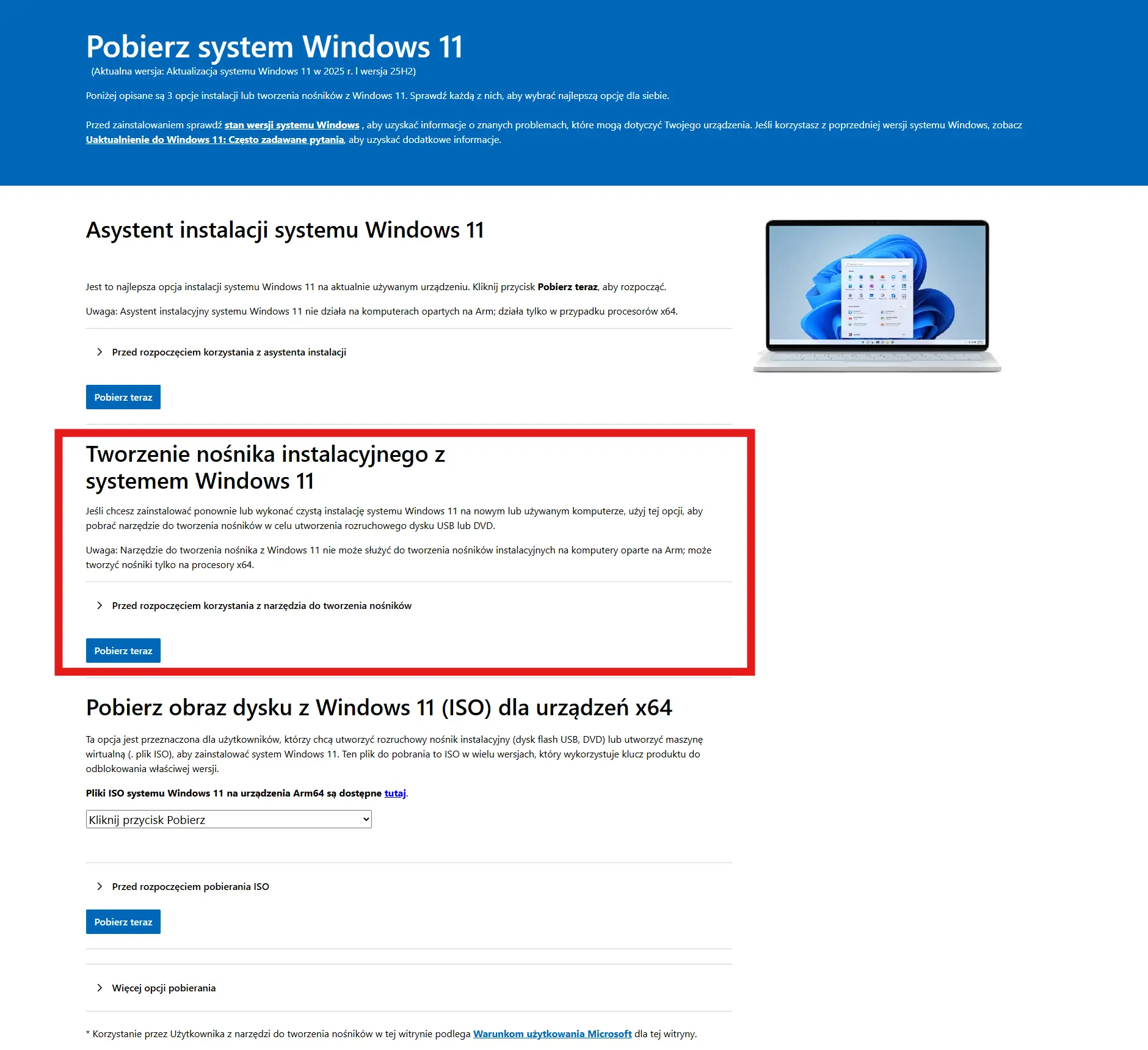
Metoda 2: Oficjalny nośnik instalacyjny Windows 11 od Microsoft – najbezpieczniej (bez omijania wymagań)
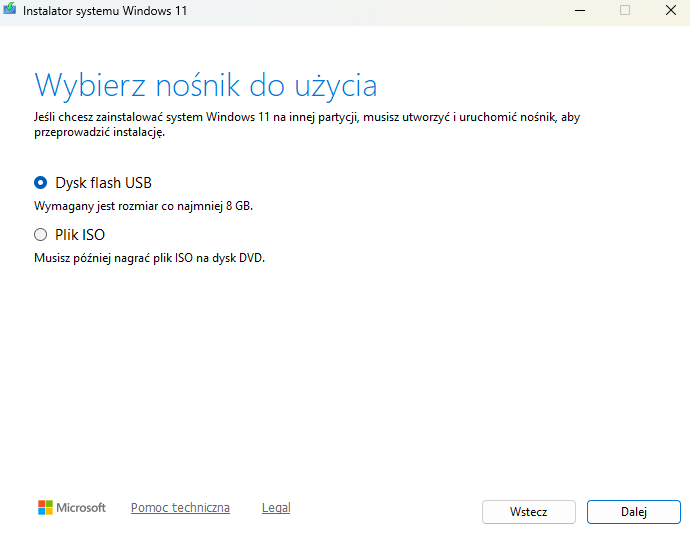
Oficjalny nośnik instalacyjny od Microsoft to najprostsza i najbardziej „bezpieczna” metoda przygotowania pendrive’a z Windows 11. Cały proces jest prowadzony krok po kroku przez narzędzie producenta, bez dodatkowych ustawień i ryzyka błędnej konfiguracji.
Jak utworzyć pendrive instalacyjny
Wejdź na oficjalną stronę pobierania Windows 11 i pobierz narzędzie do tworzenia nośnika.
Uruchom program i zaakceptuj warunki licencji.
Wybierz opcję Utwórz nośnik instalacyjny (USB).
Podłącz pendrive i wskaż go jako docelowy nośnik.
Narzędzie pobierze pliki systemu i automatycznie przygotuje bootowalne USB.
Po zakończeniu pendrive jest gotowy do użycia – nie trzeba niczego dodatkowo konfigurować.
O czym trzeba wiedzieć
Ta metoda nie pozwala ominąć wymagań sprzętowych Windows 11. Instalator sprawdzi m.in. obecność TPM 2.0, Secure Boot i zgodność procesora. Jeśli komputer ich nie spełnia, instalacja zostanie zablokowana już na starcie.
To rozwiązanie sprawdzi się najlepiej, gdy:
• instalujesz Windows 11 na nowym lub firmowym komputerze,
• zależy Ci na pełnej zgodności z wytycznymi producenta,
• chcesz uniknąć jakichkolwiek „obejść” i niestandardowych ustawień.
W skrócie:
Jeśli Twój sprzęt spełnia wymagania Windows 11 i chcesz mieć instalator przygotowany dokładnie tak, jak przewidział producent – oficjalny nośnik Microsoft to najpewniejszy wybór.
Metoda 3: balenaEtcher – prosto „wgraj ISO na UBS”
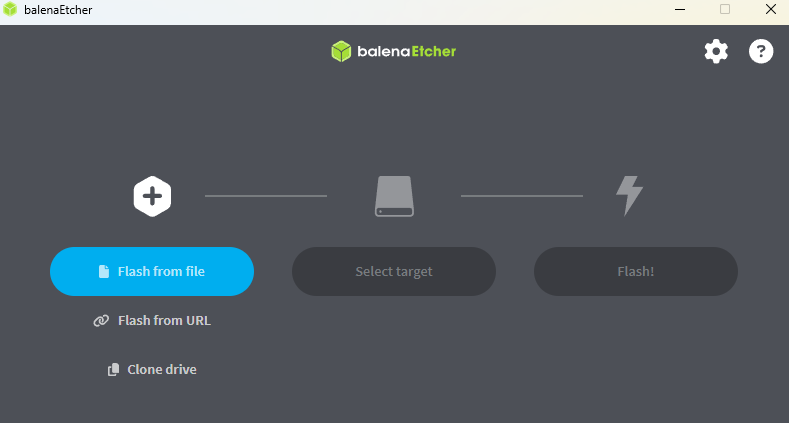
balenaEtcher od Balena to narzędzie stworzone z myślą o maksymalnej prostocie. Nie analizuje szczegółowo ustawień systemowych i nie prowadzi użytkownika przez techniczne opcje – jego zadaniem jest jedno: skopiować obraz ISO na pendrive w sposób poprawny i bootowalny.
Jak przygotować pendrive w balenaEtcher
Pobierz i zainstaluj balenaEtcher.
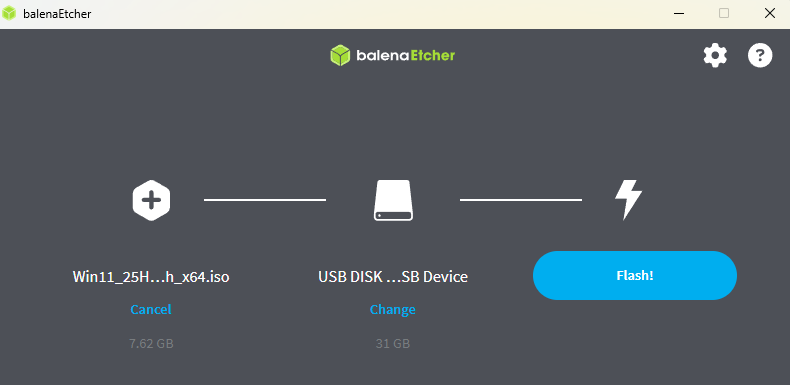
Wybierz plik ISO Windows 11.
Wskaż pendrive jako nośnik docelowy.
Kliknij Flash i poczekaj na zakończenie procesu.
Program sam zajmuje się resztą – po kilku minutach pendrive jest gotowy do użycia.
Co warto wiedzieć przed wyborem tej metody
balenaEtcher nie oferuje dodatkowych opcji konfiguracyjnych znanych z Rufusa. Nie wybierasz tu schematu partycji, trybu UEFI/Legacy ani nie masz możliwości ominięcia wymagań Windows 11. To narzędzie działa według zasady „albo się uda, albo nie”.
W praktyce oznacza to:
• bardzo niski próg wejścia,
• minimalne ryzyko błędów użytkownika,
• brak kontroli nad wymaganiami sprzętowymi instalatora.
W skrócie:
Jeśli chcesz po prostu nagrać ISO Windows 11 na pendrive bez zagłębiania się w techniczne szczegóły – balenaEtcher będzie najprostszym i najmniej problematycznym wyborem.
Którą metodę wybrać i co zrobić dalej
Wybór metody zależy głównie od tego, jakim sprzętem dysponujesz i jak bardzo chcesz ingerować w proces instalacji:
• Rufus – najlepszy wybór, gdy liczy się szybkość, pełna kontrola i możliwość instalacji Windows 11 na starszym sprzęcie.
• Oficjalny nośnik Microsoft – najbezpieczniejsza opcja, jeśli komputer spełnia wszystkie wymagania i chcesz instalować system bez żadnych obejść.
• balenaEtcher – dobry wybór, gdy zależy Ci na prostocie i chcesz tylko „wgrać ISO na USB” bez technicznych decyzji.
Zanim przejdziesz do instalacji, warto jeszcze:
• sprawdzić w BIOS/UEFI, czy komputer startuje w trybie UEFI,
• przygotować klawisz do menu bootowania (np. F12, F11, Esc),
• przetestować pendrive na spokojnie, zanim będzie potrzebny „na już”,
• upewnić się, że na USB nie ma żadnych ważnych danych.
Tyle wystarczy – dobrze przygotowany pendrive to połowa sukcesu przy instalacji Windows 11.
FAQ - pytania i odpowiedzi
Wystarczy pendrive o pojemności minimum 8 GB, ale w praktyce lepiej użyć 16 GB. Nośnik powinien być sprawny i w miarę szybki – bardzo stare pendrive’y potrafią powodować błędy podczas instalacji.
Tak. Każda z opisanych metod usuwa wszystkie dane z pendrive’a. Jeśli masz na nim ważne pliki, wykonaj kopię zapasową przed rozpoczęciem.
Najczęstsze przyczyny to niezgodny tryb startu (UEFI vs Legacy), źle przygotowany nośnik lub wyłączone bootowanie z USB w BIOS/UEFI. Warto też sprawdzić, czy pendrive został poprawnie utworzony i bezpiecznie wysunięty.
Dla większości nowych komputerów najlepszym wyborem jest GPT + UEFI. MBR i tryb Legacy BIOS mają sens głównie na starszym sprzęcie.
System zwykle działa poprawnie, ale Microsoft nie gwarantuje pełnego wsparcia na sprzęcie niespełniającym oficjalnych wymagań. To rozwiązanie sprawdza się głównie do testów lub na starszych komputerach.
Tak. Ten sam pendrive instalacyjny możesz używać wielokrotnie – zarówno na jednym, jak i na wielu komputerach, o ile nośnik pozostaje sprawny.
Po wybraniu odpowiedniej metody i poprawnym przygotowaniu pendrive’a możesz od razu przejść do instalacji Windows 11.
Źródła:
2. https://www.microsoft.com/pl-pl/software-download/windows11