

Wybór firmowej poczty rzadko zaczyna się od chłodnej analizy. Częściej od prostego pytania: „Lepiej Gmail czy Outlook?” I właśnie tu zaczynają się problemy, bo za tą pozorną prostotą kryją się dwa zupełnie różne podejścia do pracy, bezpieczeństwa i współpracy w firmie.
Dla jednych Gmail to synonim szybkości i prostoty, dla innych Outlook – porządku, kontroli i integracji z resztą środowiska firmowego. Tylko że w praktyce nie porównujemy dwóch skrzynek, ale cały ekosystem pracy: Google Workspace kontra Microsoft 365, usługi kontra aplikacje, etykiety kontra procesy, wygodę kontra przewidywalność.
W tym artykule nie będzie „świętej wojny narzędzi”. Zamiast tego pokażemy:
• gdzie Gmail faktycznie ułatwia życie,
• gdzie Outlook daje firmie przewagę,
• i dlaczego wspólne skrzynki, archiwizacja i zasady pracy zespołu są ważniejsze niż wygląd interfejsu.
Wybór firmowej poczty to decyzja długofalowa, której skutki odczuwalne są latami. Dlatego zamiast obietnic i sloganów skupimy się na faktach. Poniżej znajdziesz praktyczne porównanie Gmaila i Outlooka w firmie – z perspektywy codziennego użytkowania, bezpieczeństwa i zarządzania.
Gmail czy Outlook od podstaw – Czym tak naprawdę są oba rozwiązania?
Wiele firm próbuje rozstrzygnąć wybór, porównując… rzeczy, które nie są na tym samym poziomie. Efekt? Decyzja podjęta „na skróty”, a po kilku miesiącach frustracja, poprawki i dodatkowe koszty.
Gmail i Outlook to nie są dwie takie same „skrzynki”
Na pierwszy rzut oka wszystko wygląda prosto: Gmail albo Outlook. W praktyce jednak:
• Gmail to usługa poczty w chmurze, będąca częścią pakietu Google Workspace.
• Outlook to aplikacja (klient pocztowy), która najczęściej działa jako interfejs do skrzynki na Exchange Online w ramach Microsoft 365.
To trochę jak porównywać samochód z deską rozdzielczą. Jedno jest całą usługą, drugie – narzędziem do jej obsługi. Dlatego uczciwe porównanie zawsze brzmi:
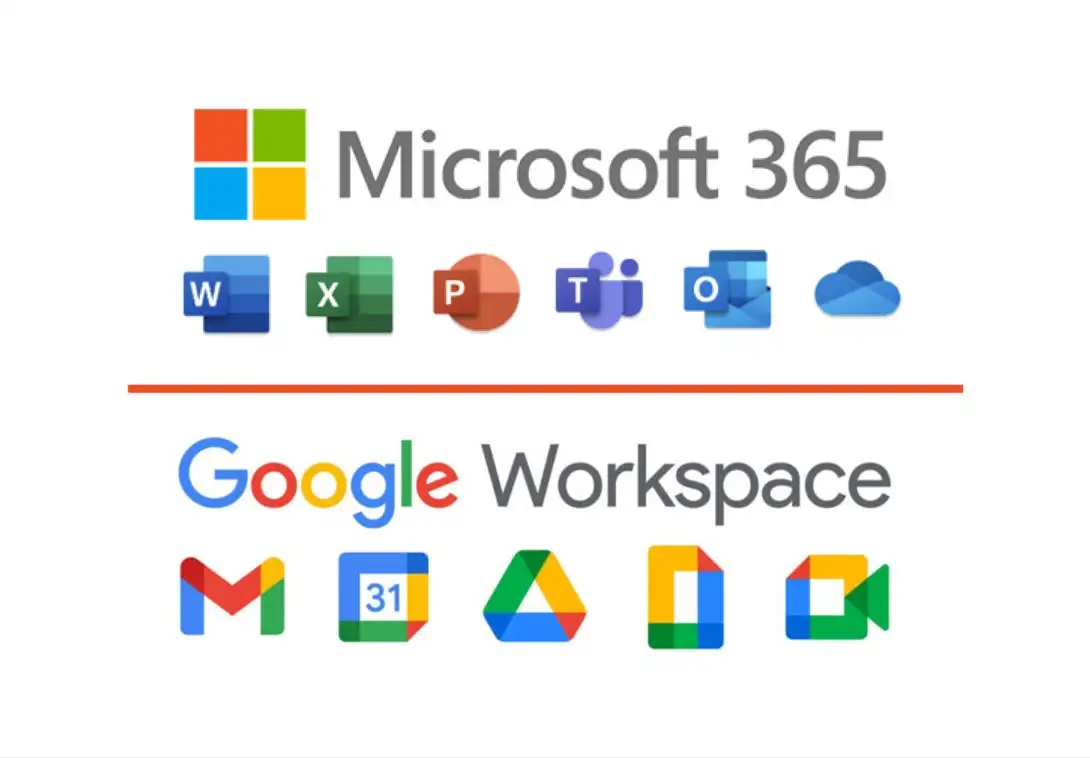
Google Workspace (Gmail) vs Microsoft 365 (Exchange + Outlook)
a nie tylko „Gmail vs Outlook”.
Dlaczego to rozróżnienie jest tak ważne dla firmy?
Bo decyzja nie dotyczy wyłącznie:
• wyglądu skrzynki,
• przyzwyczajeń pracowników,
• czy tego, „co było wcześniej”.
Dotyczy natomiast:
• modelu pracy zespołu (czy pracujecie na wspólnych skrzynkach, delegacjach, procesach),
• bezpieczeństwa i kontroli danych (retencja, archiwum, dostęp po odejściu pracownika),
• skalowalności (co się stanie, gdy firma urośnie, zmieni strukturę lub pojawi się audyt).
Jeśli tego nie rozdzielisz na starcie, łatwo wpaść w pułapkę myślenia:
„Gmail jest prostszy” albo „Outlook jest bardziej firmowy” – bez zrozumienia dlaczego.
Usługa kontra aplikacja – różne filozofie pracy
W dużym uproszczeniu:
• Google Workspace stawia na prostotę, szybkość i pracę „w przeglądarce”. Poczta, kalendarz i pliki są ze sobą ściśle powiązane, a wiele rzeczy dzieje się automatycznie.
• Microsoft 365 mocniej akcentuje strukturę, role i procesy. Outlook jest centrum zarządzania komunikacją, a skrzynka pocztowa elementem większego ekosystemu (kalendarze, zadania, Teams, SharePoint).
To nie kwestia tego, co jest „lepsze”, ale co lepiej pasuje do sposobu działania Twojej firmy.
Najczęstszy błąd na tym etapie
Firmy bardzo często:
• testują Gmaila i Outlooka wyłącznie na jednym użytkowniku,
• oceniają tylko interfejs i wygodę,
• ignorują temat wspólnych skrzynek, archiwum i zasad dostępu.
A potem pojawiają się pytania:
„Dlaczego nie możemy łatwo zarządzać sprzedaż@?”
„Czemu po odejściu pracownika nikt nie ma pełnego wglądu w korespondencję?”
„Dlaczego archiwum działa inaczej, niż się spodziewaliśmy?”
W kolejnych rozdziałach przejdziemy już do konkretnych różnic w codziennej pracy, ale to rozróżnienie – usługa vs aplikacja – jest fundamentem całego porównania. Bez niego każda dalsza analiza będzie po prostu niepełna.
Codzienna praca: szybkość, wygoda i organizacja skrzynki
Problem: „Niby wszystko działa, ale ludzie gubią maile, nie mogą nic znaleźć i ciągle pytają, gdzie to było.”
To właśnie codzienna praca ze skrzynką – nie bezpieczeństwo ani licencje – decyduje o tym, czy zespół będzie zadowolony z wyboru.
Szybkość i „lekkość” pracy ze skrzynką
Na poziomie czysto użytkowym różnice widać bardzo szybko:
• Gmail (w ramach Google Workspace) działa niemal wyłącznie w przeglądarce. Jest szybki, responsywny i odporny na „zamulanie”, nawet przy dużej liczbie wiadomości.
• Outlook (w ekosystemie Microsoft 365) daje więcej opcji, ale bywa cięższy – zwłaszcza w wersji desktopowej przy wielu skrzynkach, dodatkach i rozbudowanych regułach.
W praktyce Gmail częściej wygrywa „odczuciem szybkości”, a Outlook – zakresem kontroli. To jak porównanie lekkiego auta miejskiego z większym kombi: oba dojadą, ale w innym stylu.
Etykiety kontra foldery – dwa różne sposoby myślenia
To jedna z kluczowych różnic, która wpływa na porządek w skrzynce:
• Gmail używa etykiet – jedna wiadomość może mieć kilka etykiet naraz. To sprzyja wyszukiwaniu i elastycznemu porządkowi.
• Outlook opiera się na folderach – mail „leży” w jednym miejscu. Struktura jest bardziej hierarchiczna i przewidywalna.
Dla zespołów, które:
• pracują szybko,
• rzadko archiwizują ręcznie,
• polegają głównie na wyszukiwarce
etykiety bywają wygodniejsze.
Dla firm, które:
• mają ustalone procesy,
• pracują na wspólnych skrzynkach,
• chcą jasno widzieć „co jest gdzie”
foldery dają większe poczucie kontroli.
Wyszukiwanie i odnajdywanie maili
Tutaj różnice są wyraźne:
• Gmail słynie z bardzo skutecznej wyszukiwarki, która często „wie, czego szukasz”, nawet jeśli pamiętasz tylko fragment treści.
• Outlook również oferuje zaawansowane filtry, ale wymaga większej dyscypliny w organizacji folderów i tematów.
W firmach, gdzie skrzynka pełni rolę „archiwum wiedzy”, wyszukiwarka ma realne znaczenie. Jeśli pracownicy nie potrafią szybko znaleźć starej korespondencji, tracą czas – niezależnie od narzędzia.
Reguły, automatyzacja i porządek
Oba rozwiązania oferują reguły i filtry, ale z inną filozofią:
• Gmail upraszcza reguły i zachęca do automatycznego etykietowania.
• Outlook pozwala budować bardziej rozbudowane scenariusze (przenoszenie, kategoryzowanie, flagi, integracje z zadaniami).
Outlook bywa bardziej „biurowy” – dobry tam, gdzie mail jest elementem procesu. Gmail częściej sprawdza się tam, gdzie mail to szybka komunikacja, a nie formalny obieg.
Praca na wielu skrzynkach i urządzeniach
W codziennym użytkowaniu ważne są też detale:
• Gmail bardzo dobrze radzi sobie z wieloma kontami w jednej przeglądarce i na telefonie.
• Outlook lepiej funkcjonuje przy wielu skrzynkach jednocześnie (np. prywatna, firmowa, wspólna) w jednym widoku – co ma znaczenie w biurach i działach obsługi.
To drobiazg, który w skali tygodnia potrafi oszczędzić lub zabrać sporo czasu.
Wniosek na tym etapie
Na poziomie codziennej pracy:
• Gmail wygrywa prostotą, szybkością i wyszukiwaniem.
• Outlook daje więcej kontroli, porządku i możliwości rozbudowy.
I właśnie tu wiele firm popełnia błąd: wybiera narzędzie pod komfort pojedynczego użytkownika, zamiast pod sposób pracy zespołu.
Wspólne skrzynki i praca zespołowa na mailach – punkt krytyczny wyboru
Problem: „Mamy sprzedaż@ i faktury@, ale nikt do końca nie wie, kto ma odpisać, kto już odpisał i gdzie jest historia korespondencji.” To właśnie na wspólnych skrzynkach firmy albo porządkują komunikację, albo generują chaos.
Wspólna skrzynka to proces, nie tylko adres e-mail
W firmie wspólna skrzynka nie służy do „czytania maili”. Służy do:
• obsługi klientów,
• ciągłości komunikacji przy rotacji pracowników,
• kontroli odpowiedzialności i terminów.
Jeśli narzędzie tego nie wspiera w prosty sposób, zespół zaczyna tworzyć obejścia. A obejścia zawsze kosztują czas.
Jak do tego podchodzi Microsoft 365
W Microsoft 365 wspólne skrzynki są rozwiązaniem natywnym:
• kilka osób może pracować na jednej skrzynce,
• wysyłka „jako” lub „w imieniu” działa przewidywalnie,
• dostęp można nadać i odebrać bez utraty historii.
Efekt biznesowy jest prosty:
mail nie jest przypisany do osoby, tylko do procesu. A to bardzo ułatwia skalowanie zespołu.
Jak wygląda to w Google Workspace
W Google Workspace temat wspólnych skrzynek realizuje się inaczej:
• przez grupy, współdzielony dostęp lub rozwiązania hybrydowe,
• bardziej elastycznie, ale też mniej jednoznacznie.
Dla mniejszych zespołów to bywa wystarczające. Przy większej skali często pojawia się problem:
brak jasnej informacji, kto odpowiada i co już zostało zrobione.
Gdzie firmy najczęściej przegrywają
Niezależnie od platformy, porażka wygląda podobnie:
• jedna skrzynka zalogowana na kilku komputerach,
• brak zasad odpowiedzi i archiwizacji,
• prywatne foldery zamiast wspólnego porządku.
To nie jest problem technologii. To efekt wyboru narzędzia bez myślenia o procesie.
Kluczowy wniosek
Jeśli w firmie:
• są adresy typu sprzedaż@, biuro@, faktury@,
• pracuje kilka osób na jednej korespondencji,
• ważna jest ciągłość i odpowiedzialność,
to sposób obsługi wspólnych skrzynek powinien być jednym z głównych kryteriów wyboru, a nie dodatkiem „do ogarnięcia później”.

Bezpieczeństwo i zgodność: retencja, archiwum, audyt – pytania, które padają po incydencie
Dopóki wszystko działa, bezpieczeństwo poczty jest „gdzieś w tle”. Dopiero gdy ktoś skasuje maila, odejdzie z firmy albo pojawi się kontrola, zaczynają się nerwowe pytania: czy da się to odzyskać, kto miał dostęp i co właściwie mamy w archiwum?
Retencja – czyli co dzieje się z mailami w czasie
Retencja to zestaw zasad określających:
• jak długo wiadomości są przechowywane,
• kiedy trafiają do archiwum,
• czy i kiedy mogą zostać trwale usunięte.
W Microsoft 365 retencja jest mocno sformalizowana i przypisana do całej organizacji lub grup użytkowników. To podejście „odgórne” – dobre tam, gdzie liczy się spójność i kontrola.
W Google Workspace mechanizmy retencji są prostsze w odbiorze, ale wymagają świadomej konfiguracji. Bez niej użytkownik często ma większy wpływ na to, co znika ze skrzynki.
Wniosek jest prosty: retencja nie działa sama z siebie. Zawsze musi wynikać z decyzji biznesowej, nie z domyślnych ustawień.
Archiwum – nie backup, nie kosz
Firmowe archiwum poczty nie służy do „porządkowania skrzynki”. Jego zadaniem jest:
• zabezpieczenie korespondencji historycznej,
• ochrona przed przypadkowym usunięciem,
• zachowanie danych po odejściu pracownika.
Microsoft i Google podchodzą do tego inaczej, ale cel jest ten sam. Kluczowe pytanie brzmi:
czy archiwum działa niezależnie od użytkownika, czy nadal zależy od jego działań.
Dla firmy różnica jest ogromna – szczególnie przy sporach, reklamacjach lub audycie.
Audyt i eDiscovery – temat, którego nikt nie chce, ale każdy potrzebuje
Audyt oznacza możliwość sprawdzenia:
• kto miał dostęp do skrzynki,
• kiedy i co zostało usunięte,
• jaka była pełna historia korespondencji.
Zarówno Microsoft 365, jak i Google Workspace oferują narzędzia do takich analiz, ale:
• wymagają odpowiednich licencji,
• muszą być poprawnie skonfigurowane wcześniej,
• nie działają „wstecz”, jeśli nie były włączone.
To dlatego pytania o audyt pojawiają się zawsze po incydencie, a nie przed nim.
Najczęstszy błąd firm
Firmy często zakładają, że:
• „chmura sama wszystko przechowuje”,
• „jak coś zniknie, to się odzyska”,
• „jak będzie problem, to IT coś wymyśli”.
W praktyce brak jasnych zasad retencji i archiwizacji sprawia, że narzędzie przestaje chronić firmę, a zaczyna chronić jedynie bieżącą wygodę użytkownika.
Wniosek
Bezpieczeństwo poczty firmowej to nie tylko antyspam i hasła.
To decyzje o tym:
• jak długo przechowujesz dane,
• kto ma do nich dostęp,
• czy potrafisz je odtworzyć i udokumentować.
Koszty i licencje: jak to wygląda w praktyce?
Temat kosztów często sprowadza się do ogólnego „Google jest tańszy” albo „Microsoft droższy”, ale bez konkretów i kontekstu biznesowego to niewiele mówi.
Poczta firmowa w środowisku biznesowym oznacza subskrypcje per użytkownik, a cena zależy od planu i funkcji. Obie platformy mają podobne progi cenowe, ale różnią się zakresem narzędzi i poziomem ochrony. Warto wspomnieć również o formie licencjonowania – możemy wykupić licencję na miesiąc, bądź na rok (płatność z góry), gdzie oczywiście przy licencjonowaniu rocznym, cena za miesiąc wychodzi niższa o kilka-kilkanaście złotych (za miesiąc).
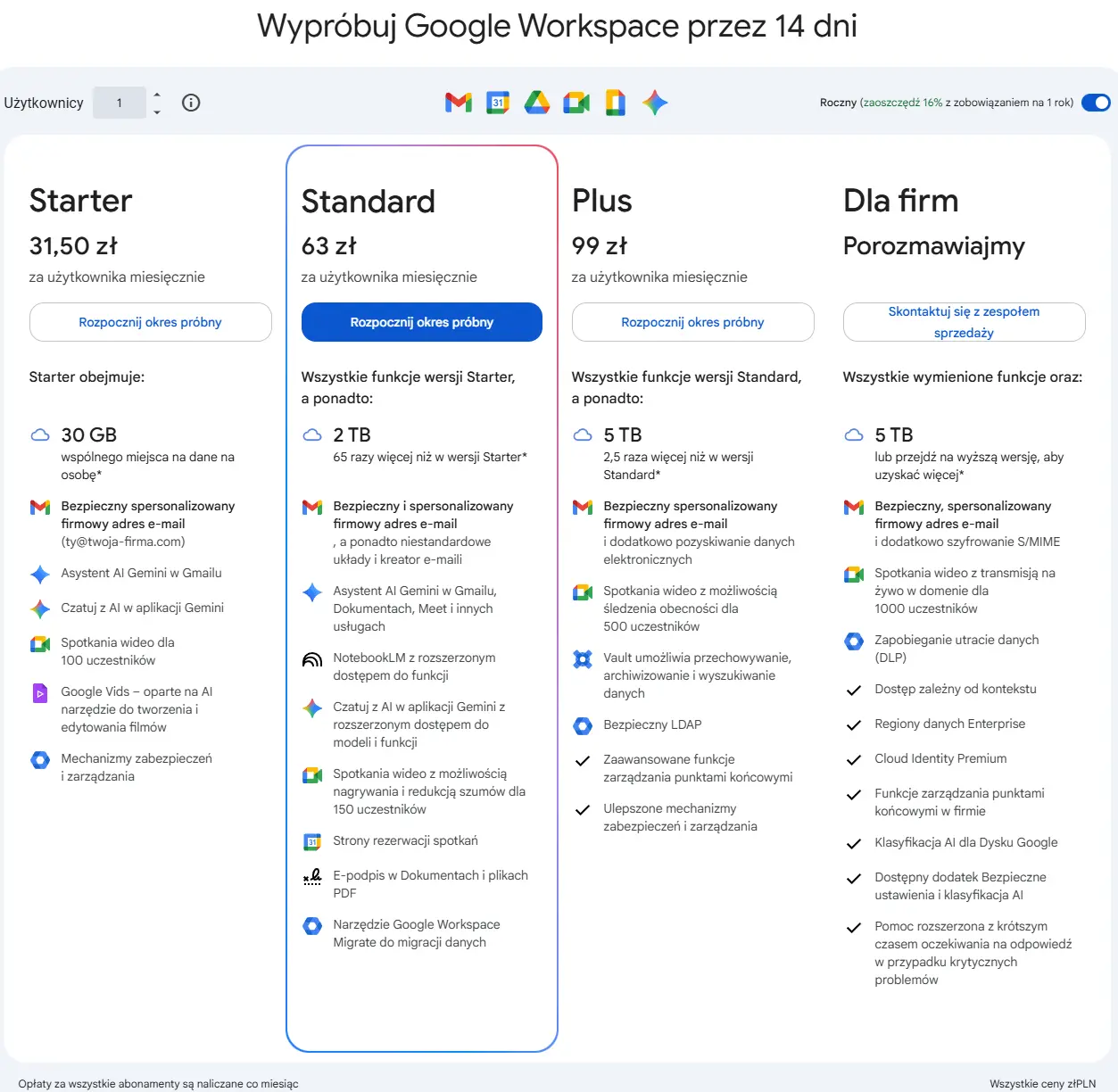
Google Workspace – ceny podstawowe
W Google Workspace za użytkownika płacisz w zależności od wybranego planu (podane ceny są orientacyjne i nie należy ich brać za pewnik, aktualny cennik znajdziesz na oficjalnej stronie producenta – ceny różnią się w zależności od formy licencjonowania):
• Business Starter ~ ok. 7 €/mies. – podstawowa poczta firmowa z Gmail, 30 GB przestrzeni i narzędziami współpracy.
• Business Standard ~ ok. 14 €/mies. – większa przestrzeń (2 TB w chmurze) plus dodatkowe narzędzia pracy zespołowej.
• Business Plus ~ ok. 23 €/mies. – zaawansowane narzędzia bezpieczeństwa i większe możliwości IT.
• Enterprise – ceny ustalane indywidualnie przy większych organizacjach.
To podejście „przejrzyste i liniowe”: im więcej funkcji i większe bezpieczeństwo, tym wyższy próg cenowy.
Microsoft 365 – struktura licencji
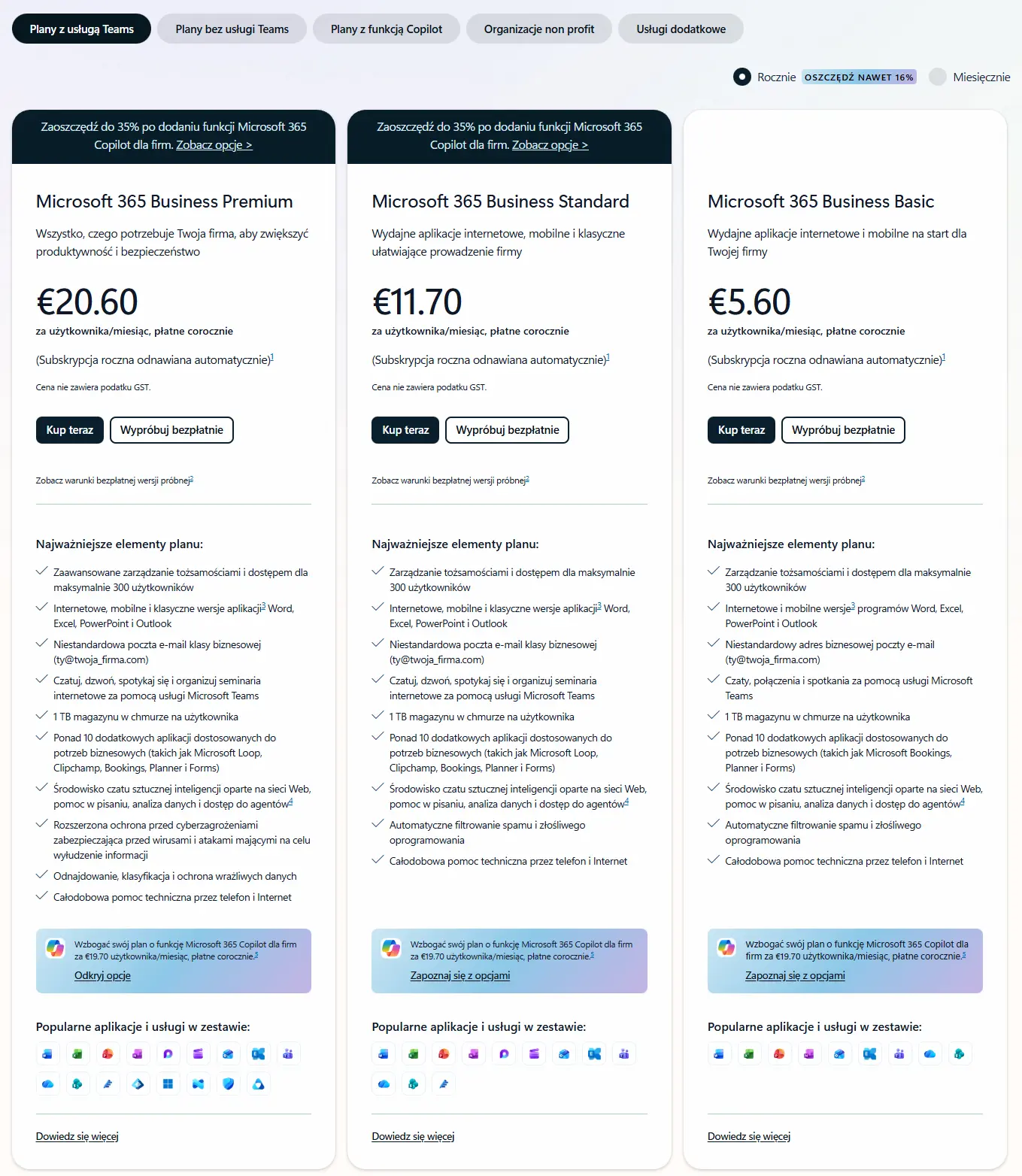
Microsoft 365 także ma modele subskrypcyjne per użytkownik (podane ceny są orientacyjne i nie należy ich brać za pewnik, aktualny cennik znajdziesz na oficjalnej stronie producenta – ceny różnią się w zależności od formy licencjonowania). Dla firm najczęściej spotykane są:
• Business Basic ~ ok. 6-7 €/mies. – webowa poczta Exchange wraz z Teams i 1 TB OneDrive.
• Business Standard ~ ok. 14 €/mies. – dodatkowo pełne aplikacje Office (Word, Excel, PowerPoint) na komputer.
• Business Premium ~ ok. 24 €/mies. – zaawansowane zabezpieczenia i zarządzanie urządzeniami.
Microsoft ma też więcej wariantów i opcji bezpieczeństwa dopasowanych do wielkości firmy, co pozwala miksować licencje w jednym środowisku.
Jak to wygląda w praktyce?
• Na najniższym poziomie oba rozwiązania zaczynają się około 6–7 € miesięcznie za użytkownika.
• Na średnim poziomie (bardziej kompletne środowisko pracy) ceny są bliskie: ~12–14 €.
• Przy „pełnym pakiecie bezpieczeństwa i narzędzi” Microsoft często jest droższy (~ ok. 24 €) niż Google (~ ok. 23 €).
Na co patrzeć, a nie tylko na cenę
• Funkcje wliczone w plan – ceny same w sobie nic nie mówią bez kontekstu, co obejmują (np. narzędzia bezpieczeństwa, ilość miejsca, aplikacje).
• Koszty wdrożenia i migracji – często stanowią większy wydatek niż sama subskrypcja.
• Licencje dla skrzynek współdzielonych – nie zawsze trzeba wykupywać pełne licencje na konta funkcyjne (szczególnie w Microsoft 365).
Choć ceny podstawowe są porównywalne, to zakres narzędzi i funkcji, które dostajesz za daną kwotę, decyduje o wartości dla firmy. Prosty plan pocztowy może kosztować podobnie, ale większe zespoły i organizacje szybko odkryją różnice w narzędziach, bezpieczeństwie i wsparciu – a to wpływa na realne koszty operacyjne.
New Outlook vs classic Outlook – czy to w ogóle ma znaczenie w firmie?
Część użytkowników widzi „nowy Outlook”, inni zostają przy klasycznym. Jedni chwalą, drudzy narzekają. I pojawia się pytanie: czy to realny problem biznesowy, czy tylko szum?
Skąd wziął się cały „hałas” wokół nowego Outlooka
New Outlook to próba ujednolicenia doświadczenia poczty na różnych urządzeniach i uproszczenia aplikacji. Jest lżejszy, bardziej webowy i bliższy temu, co Microsoft pokazuje jako kierunek rozwoju.
Classic Outlook to z kolei narzędzie dojrzałe, rozbudowane i bardzo „biurowe”. Przez lata stało się centrum pracy dla wielu firm, zwłaszcza tam, gdzie poczta jest elementem procesu, a nie tylko komunikacji.
Co realnie różni te dwa podejścia
W skrócie:
• New Outlook stawia na prostotę i spójność, ale nie oferuje jeszcze pełnej funkcjonalności znanej z wersji klasycznej.
• Classic Outlook daje więcej opcji, integracji i kontroli, kosztem większej złożoności.
Dla użytkownika końcowego to często kwestia przyzwyczajeń.
Dla firmy – kwestia stabilności pracy i przewidywalności narzędzia.
Czy firma powinna się tym przejmować?
Tak, ale bez paniki.
Jeśli w firmie:
• korzystacie z prostych skrzynek i standardowych funkcji,
• poczta nie jest „kręgosłupem” procesów,
• użytkownicy pracują głównie w przeglądarce,
to new Outlook może być wystarczający.
Jeśli natomiast:
• intensywnie używacie wspólnych skrzynek,
• pracujecie na regułach, kategoriach, delegacjach,
• ważna jest pełna kontrola nad zachowaniem klienta pocztowego,
to classic Outlook nadal pozostaje bezpiecznym wyborem.
Najważniejszy wniosek
New Outlook nie jest „gorszy” – jest młodszy.
Dla firm kluczowe nie jest to, która wersja jest nowsza, ale która lepiej wspiera aktualny sposób pracy zespołu.
Dlatego zamiast narzucać zmianę wszystkim, rozsądniejsze podejście to testy, pilotaż i jasna decyzja: kiedy zmiana ma sens, a kiedy jeszcze nie.
Kiedy Gmail, a kiedy Microsoft 365 z Outlookiem – scenariusze decyzyjne
Wybór między Gmailem a Outlookiem w firmie rzadko sprowadza się do preferencji użytkowników. W praktyce decydują sposób pracy zespołu, rola wspólnych skrzynek oraz poziom kontroli nad danymi. Poniżej dwa najczęstsze i najbardziej czytelne scenariusze dla każdego z rozwiązań.
Kiedy lepszym wyborem jest Gmail (Google Workspace)
Scenariusz 1: Mniejsza organizacja, prosta struktura komunikacji
W firmach, gdzie poczta służy głównie do bieżącej komunikacji, a wspólne skrzynki występują sporadycznie, Google Workspace zapewnia szybkie wdrożenie i niski próg administracyjny. Użytkownicy łatwo adaptują się do interfejsu, a potrzeba zaawansowanej konfiguracji jest ograniczona.
Scenariusz 2: Praca oparta na wyszukiwaniu, nie na strukturach
Jeżeli zespół intensywnie korzysta z wyszukiwarki i rzadko pracuje na rozbudowanych folderach czy regułach, model etykiet i wyszukiwania Gmaila bywa bardziej efektywny. Sprawdza się to szczególnie w środowiskach projektowych i dynamicznych zespołach.
Kiedy przewagę ma Microsoft 365 z Outlookiem
Scenariusz 3: Intensywna praca na wspólnych skrzynkach
Jeśli w firmie kluczową rolę odgrywają adresy typu sprzedaż@, biuro@, faktury@, a odpowiedzialność za korespondencję musi być jasno określona, Microsoft 365 oferuje bardziej dojrzały i przewidywalny model pracy. Wspólne skrzynki są tu elementem procesu, a nie kompromisem organizacyjnym.
Scenariusz 4: Wymagana kontrola, ciągłość i zgodność
Firmy, które muszą myśleć o retencji danych, archiwum, audycie lub zachowaniu pełnej historii korespondencji po odejściu pracownika, częściej wybierają podejście Microsoftu. To środowisko projektowane z myślą o zarządzaniu na poziomie organizacji, nie pojedynczego użytkownika.
Nie istnieje uniwersalnie „lepsza” poczta firmowa.
Gmail lepiej sprawdza się tam, gdzie liczy się prostota i elastyczność.
Microsoft 365 z Outlookiem – tam, gdzie poczta jest elementem procesów, odpowiedzialności i kontroli.
W praktyce trafna decyzja wynika nie z porównania funkcji, ale z dopasowania narzędzia do realnego sposobu pracy firmy.
| Obszar | Gmail (Google Workspace) | Outlook (Microsoft 365) |
|---|---|---|
| Model rozwiązania | Usługa poczty w chmurze | Klient pocztowy + Exchange |
| Organizacja maili | Etykiety, wyszukiwarka | Foldery, struktura |
| Wspólne skrzynki | Dostępne, ale mniej jednoznaczne | Natywne i procesowe |
| Wyszukiwanie | Bardzo szybkie i intuicyjne | Skuteczne, ale zależne od porządku |
| Kontrola i retencja | Prostszy model | Rozbudowany, organizacyjny |
| Skalowanie zespołu | Dobre dla mniejszych struktur | Bardzo dobre dla rosnących firm |
Najczęściej zadawane pytania
Tak, ale pod warunkiem właściwego kontekstu. Gmail jest częścią Google Workspace, czyli usługi poczty w chmurze, natomiast Outlook to klient pocztowy, który najczęściej działa z Exchange w ramach Microsoft 365. W praktyce porównujemy więc całe środowiska pracy, a nie tylko „skrzynki”.
Dla mniejszych firm, które nie pracują intensywnie na wspólnych skrzynkach i nie mają rozbudowanych wymagań formalnych, Gmail bywa prostszy we wdrożeniu i codziennym użytkowaniu. Microsoft 365 częściej wybierają firmy, które od początku chcą budować uporządkowane procesy i strukturę dostępu.
Nie zawsze. W Microsoft 365 można pracować wyłącznie w przeglądarce. Outlook staje się realnym atutem wtedy, gdy firma intensywnie korzysta ze wspólnych skrzynek, kalendarzy, delegacji i bardziej zaawansowanej organizacji pracy.
Migracja jest możliwa w obie strony, ale wymaga planu. Kluczowe są: przeniesienie historii korespondencji, zachowanie aliasów i poprawna konfiguracja domeny. Źle zaplanowana migracja zwykle kończy się chaosem i przerwami w pracy.
Tak. Pomagamy dobrać rozwiązanie do realnych potrzeb firmy, a nie do mody czy przyzwyczajeń. Wdrażamy zarówno Google Workspace, jak i Microsoft 365, wraz z migracją poczty, konfiguracją wspólnych skrzynek, archiwum i zasad bezpieczeństwa.
Pracujemy zdalnie w całej Polsce, ale w razie potrzeby realizujemy również wdrożenia i konfiguracje na miejscu – m.in. dla firm z Warszawy i okolic. Forma współpracy zawsze zależy od skali środowiska i oczekiwań klienta.
Wybór między Gmailem a Outlookiem w firmie nie sprowadza się do wyglądu skrzynki ani przyzwyczajeń pracowników. To decyzja o modelu pracy, sposobie obsługi wspólnych skrzynek, kontroli nad danymi i gotowości organizacji na rozwój. Gmail sprawdza się tam, gdzie liczy się prostota i szybkość działania, natomiast Microsoft 365 z Outlookiem daje większą przewidywalność i lepiej wspiera firmy, w których poczta jest elementem procesów biznesowych.
Jeśli ten dylemat dotyczy również Twojej organizacji, warto spojrzeć na niego w szerszym kontekście niż tylko cena czy interfejs. Możemy pomóc przeanalizować sposób pracy zespołu i dobrać rozwiązanie, które będzie działać stabilnie nie tylko dziś, ale również za kilka lat.