
Nagranie ekranu w Windows 11 nie wymaga dziś ani specjalistycznej wiedzy, ani długiej konfiguracji. System oferuje wbudowane narzędzia, a jeśli potrzebujesz większej kontroli – możesz sięgnąć po sprawdzone rozwiązania zewnętrzne. Poniżej znajdziesz 3 najprostsze sposoby nagrania ekranu, opisane krótko i bez zbędnych detali.
Sposób 1 nagrania ekranu: Narzędzie Wycinanie (Snipping Tool)
To najprostszy i najszybszy sposób, bo narzędzie jest wbudowane w Windows 11. Nie wymaga instalowania dodatkowych programów ani konfiguracji.
Jak to działa w praktyce:
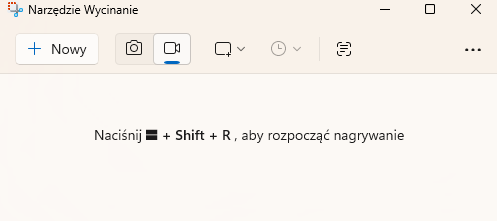
• uruchom Narzędzie Wycinanie z menu Start lub skrótem Win + Shift + R,
• wybierz ikonę nagrywania ekranu,
• zaznacz obszar, który chcesz nagrać i kliknij Start,
• po zakończeniu kliknij Stop i zapisz plik w wybranym miejscu.
Nagrania zapisywane są jako pliki wideo (MP4). To rozwiązanie sprawdzi się idealnie do krótkich instrukcji, pokazania problemu lub szybkiego nagrania fragmentu ekranu, z możliwością włączenia lub wyłączenia dźwięków systemowych i mikrofonu (ta opcja pojawia się po zaznaczeniu obszaru nagrywania, przed samym rozpoczęciem nagrywania), ale bez zaawansowanych ustawień.

Sposób 2: Xbox Game Bar + czytnik zawartości ekranu
To rozwiązanie jest szybkie i wygodne, ale ma swoje wyraźne ograniczenia – warto je znać przed użyciem. Xbox Game Bar jest wbudowany w Windows 11 i dobrze współpracuje z czytnikami zawartości ekranu, co czyni go użytecznym także dla osób korzystających z ułatwień dostępu.
Jak działa:
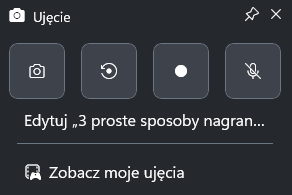
• nagrywanie uruchamiasz i zatrzymujesz skrótem Win + Alt + R, (skrótem Win + G uruchamiamy menu nagrywania)
• nie musisz otwierać dodatkowych okien ani wybierać obszaru,
• komunikaty o starcie i zakończeniu nagrania są dostępne dla czytnika ekranu.
Najważniejsze ograniczenia (uczciwie):
• nie nagrywa pulpitu ani Eksploratora plików,
• działa tylko w obrębie konkretnej aplikacji,
• ma bardzo ograniczone ustawienia jakości i dźwięku.
Pliki wideo zapisywane są automatycznie w folderze Wideo → Captures (Ujęcia).
To dobra opcja, jeśli chcesz szybko nagrać działanie programu, aplikacji webowej lub gry, ale nie sprawdzi się do uniwersalnych instrukcji obejmujących cały system.

Sposób 3: Zewnętrzne narzędzie (np. OBS Studio)
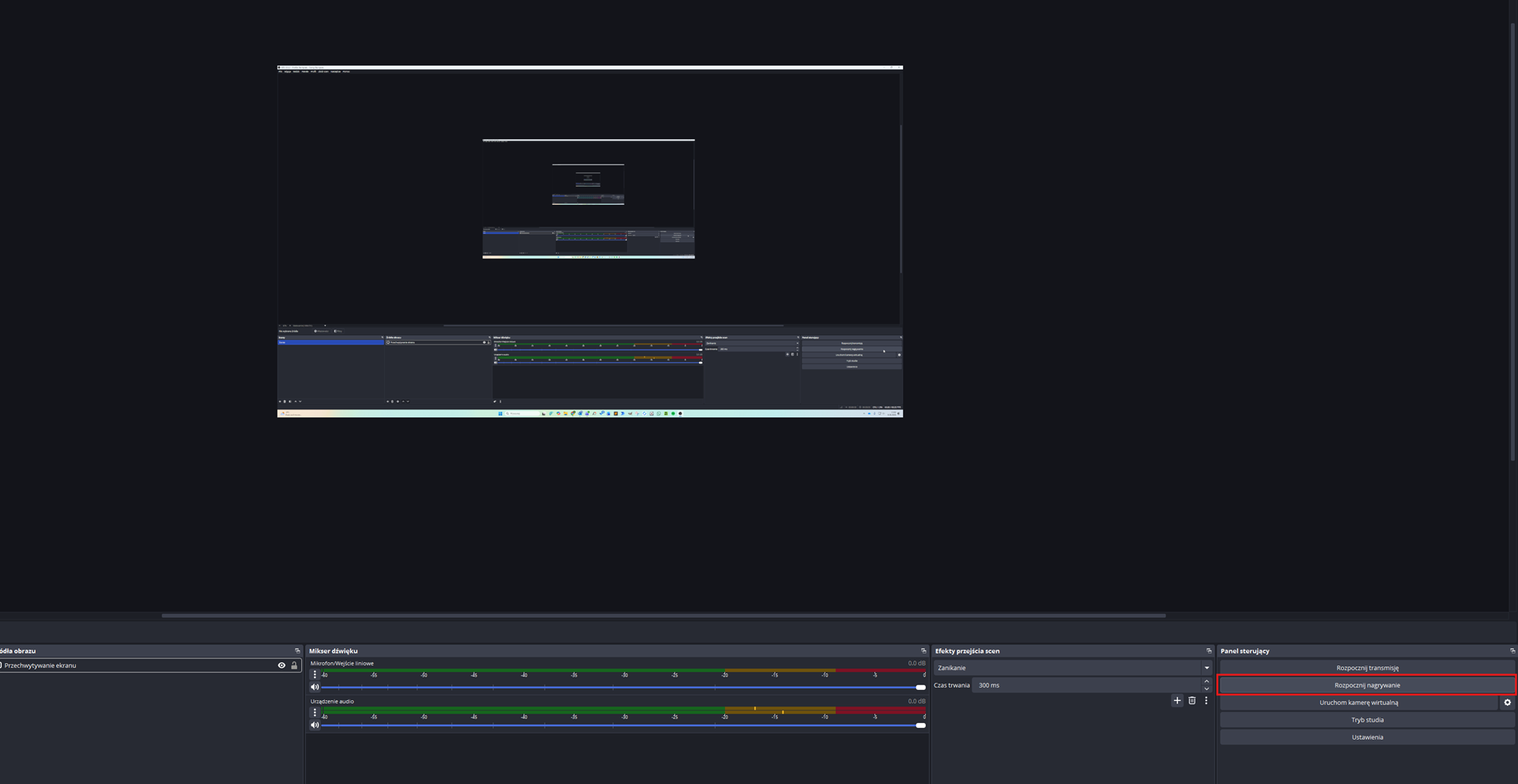
To najbardziej rozbudowana opcja, ale też jedyna, która daje pełną kontrolę nad nagrywaniem. OBS Studio to darmowe narzędzie typu open source, często używane do streamingu, ale świetnie sprawdza się także do nagrywania ekranu.
Jak wygląda nagrywanie w skrócie:
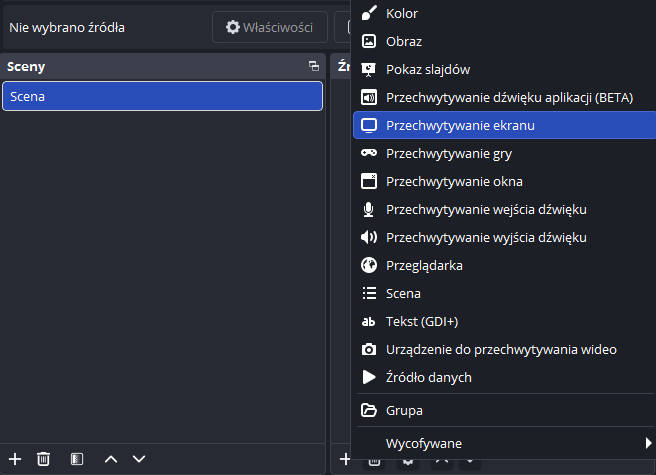
• instalujesz OBS i wybierasz źródło obrazu (cały ekran, okno lub aplikację),
• opcjonalnie dodajesz źródła dźwięku (mikrofon, dźwięk systemowy),
• klikasz Start Recording, a po zakończeniu Stop Recording.
Najważniejsze cechy:
• nagrywa cały pulpit, dowolne aplikacje i wiele źródeł jednocześnie,
• pozwala ustawić jakość, format pliku i folder zapisu,
• wymaga chwili konfiguracji i jest mniej „kliknij i nagraj” niż narzędzia wbudowane.
To najlepszy wybór, gdy nagrywasz dłuższe instrukcje, szkolenia lub materiały techniczne, a nie przeszkadza Ci poświęcenie kilku minut na ustawienia.
Którą opcję wybrać
Jeśli zależy Ci na szybkim nagraniu bez instalowania czegokolwiek, najlepszym wyborem będzie Narzędzie Wycinanie – idealne do krótkich pokazów i prostych instrukcji.
Gdy chcesz nagrać konkretną aplikację i korzystasz z czytnika zawartości ekranu, sensowną opcją jest Xbox Game Bar – szybki, ale z wyraźnymi ograniczeniami.
Jeśli potrzebujesz pełnej kontroli nad nagraniem, dźwiękiem i jakością obrazu, wybierz zewnętrzne narzędzie, takie jak OBS Studio – kosztem krótkiej konfiguracji zyskujesz największe możliwości.
FAQ - pytania i odpowiedzi
Tak. Możesz użyć Narzędzia Wycinanie lub Xbox Game Bar - oba są wbudowane w system.
Nie. Xbox Game Bar nagrywa tylko aktywną aplikację - nie obsługuje pulpitu ani Eksploratora plików.
Narzędzie Wycinanie - najszybsze, bez konfiguracji i zbędnych ustawień.
Zewnętrzne narzędzie, np. OBS Studio - oferuje największą kontrolę nad obrazem i dźwiękiem.