
Stopka w Outlooku to nic innego jak podpis e-mail – blok tekstu, który automatycznie dołącza się do końca Twoich wiadomości mailowych i zazwyczaj zawiera dane kontaktowe czy informacje o firmie. Outlook pozwala na edycję istniejącego podpisu bez konieczności jego pełnej konfiguracji od nowa, a sama zmiana zajmuje zazwyczaj kilka kliknięć, niezależnie od tego, czy korzystasz z aplikacji na komputerze, w przeglądarce czy na Macu. W tym poradniku skupimy się wyłącznie na szybkiej zmianie istniejącej stopki tak, żeby od razu widzieć efekt w kolejnych wysyłanych mailach – bez rozwlekania o szczegółach konfiguracji czy tworzeniu nowego podpisu od podstaw.
Nowy Outlook dla Windows (new Outlook)
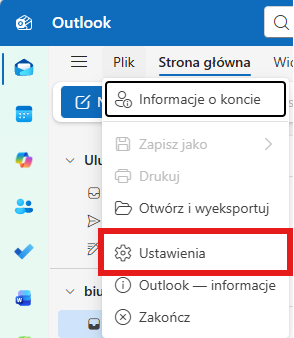
W Nowym Outlooku dla Windows edycja istniejącej stopki (czyli podpisu e-mail) odbywa się bezpośrednio z poziomu ustawień aplikacji i nie wymaga otwierania wiadomości. Poniżej znajdziesz krok po kroku jak to zrobić:
Jak edytować stopkę w Nowym Outlooku:
Otwórz Nowy Outlook na swoim komputerze z Windows.
Kliknij ikonę Ustawienia – to koło zębate w prawym górnym rogu okna aplikacji.
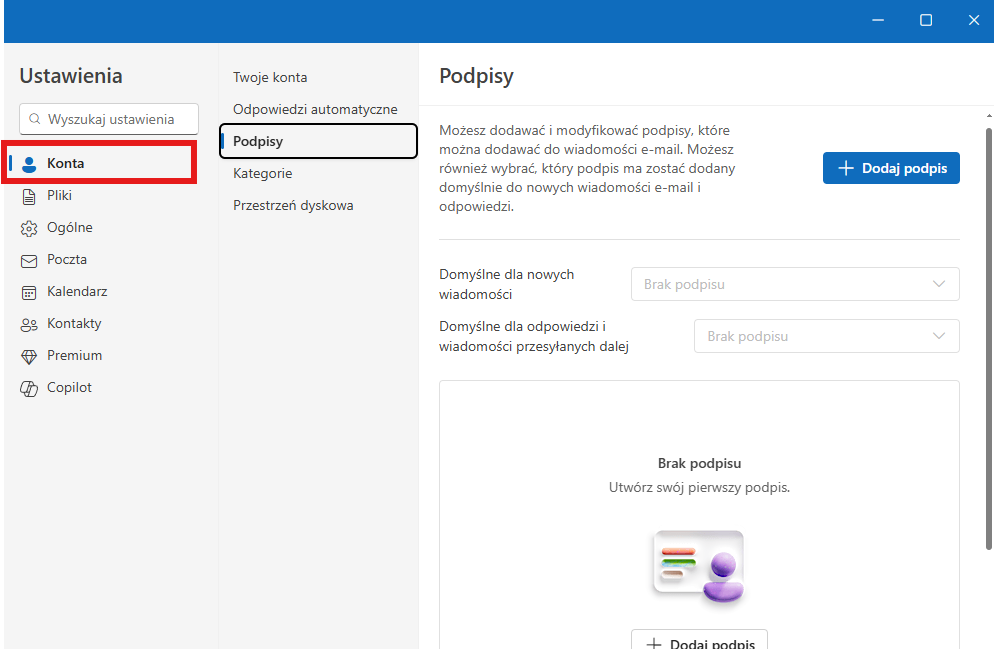
W panelu ustawień wybierz Accounts (Konta), a następnie Signatures (Podpisy) – to otworzy listę zapisanych podpisów dla Twoich kont e-mail.
Z listy wybierz podpis, który chcesz zmienić, i kliknij ikonę Edytuj lub po prostu wejdź w jego treść.
Wprowadź zmiany: popraw tekst stopki, dane kontaktowe lub inne elementy. Możesz też zmienić formatowanie.
Po edycji kliknij Save (Zapisz), żeby zatwierdzić zmiany.
Wskazówka: jeśli masz przypisane różne konta e-mail w Outlooku, upewnij się, że edytujesz podpis dla właściwego konta — każdy może mieć swoją osobną stopkę.
Ten prosty proces pozwoli Ci szybko zaktualizować stopkę w aktualnej wersji aplikacji bez potrzeby tworzenia nowego podpisu od zera lub otwierania okna nowej wiadomości.
Outlook dla Windows (classic Outlook)
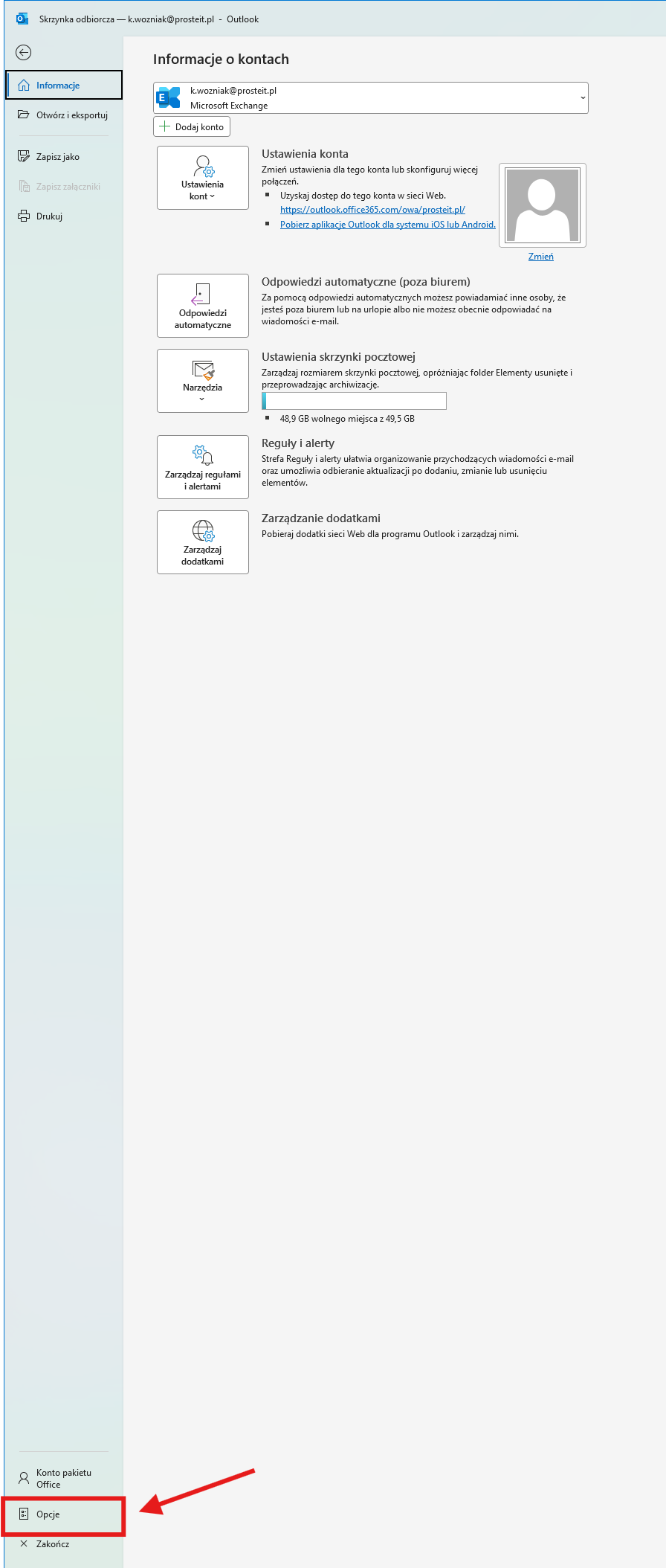
W klasycznym Outlooku dla Windows podpisy (czyli stopki mailowe) edytuje się poprzez ustawienia programu dostępne z poziomu menu Plik > Opcje > Poczta, a następnie panel Podpisy – to standardowa ścieżka w starszych wersjach Outlooka (Outlook 2019/2016/Office 365 desktop).
Jak zmienić stopkę (podpis) w klasycznym Outlooku:
Otwórz Microsoft Outlook na komputerze z Windows.
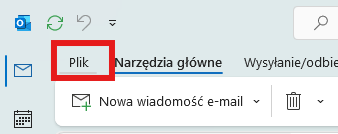
W lewym górnym rogu kliknij Plik (File).
Z menu po lewej wybierz Opcje (Options), a następnie przejdź do sekcji Poczta (Mail).
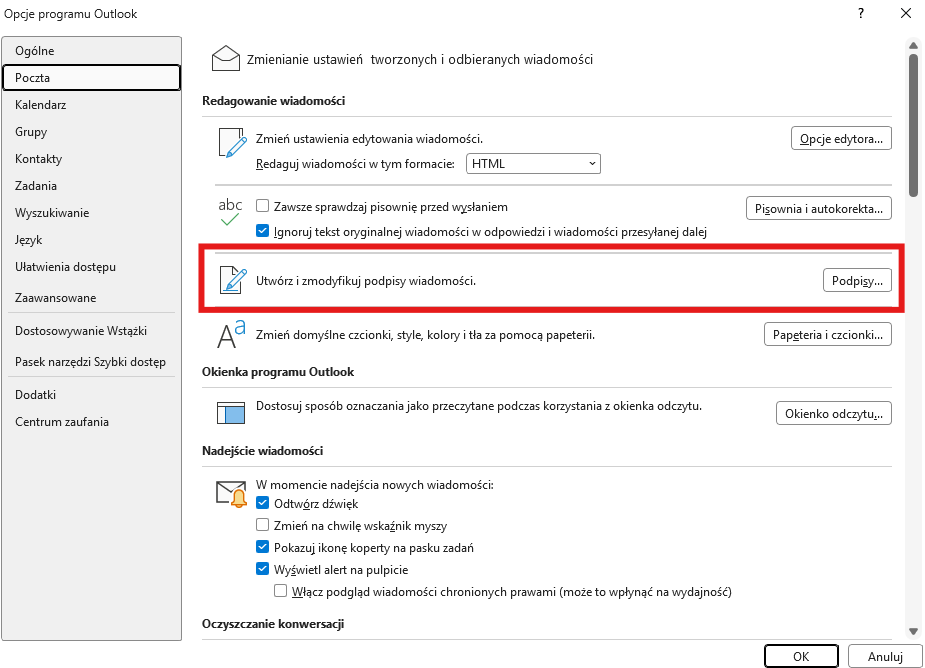
W sekcji Redagowanie wiadomości kliknij Podpisy… (Signatures…) – otworzy się okno zarządzania podpisami.
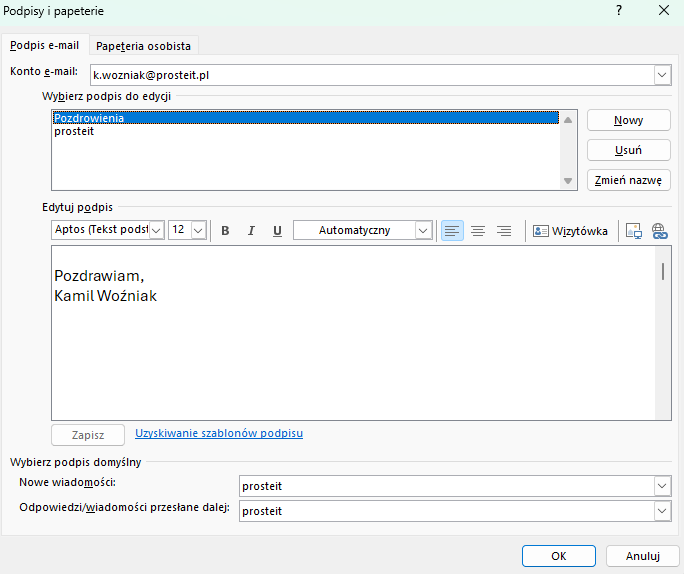
W oknie Podpisy i papeteria zaznacz podpis, który chcesz zmienić.
W polu Edytuj podpis (Edit signature) wprowadź nowe treści – zmień tekst, dane kontaktowe, formatowanie lub inne elementy stopki.
Po zakończeniu kliknij Zapisz (Save), a potem OK, żeby zatwierdzić zmiany i zamknąć okno ustawień.
Szybka alternatywa: jeśli wolisz skróconą ścieżkę, możesz otworzyć Nową wiadomość e-mail, a następnie na pasku wstążki przejść do Wiadomość > Podpis > Podpisy… i edytować tam podpis w tym samym oknie zarządzania podpisami.
Uwaga praktyczna: w klasycznym Outlooku podpisy są powiązane z kontami e-mail – jeśli masz więcej kont, upewnij się, że edytujesz podpis właściwy dla konta, z którego najczęściej wysyłasz maili.
Ta metoda pozwala szybko poprawić istniejącą stopkę bez tworzenia nowych ustawień i bez konieczności zmiany globalnych preferencji konta.
Outlook dla Mac
W Outlook dla Mac zmianę istniejącej stopki (czyli podpisu e-mail) wykonuje się z poziomu ustawień aplikacji, bez konieczności otwierania nowej wiadomości. To podejście jest spójne niezależnie od wersji Outlooka na macOS – różni się jedynie układ menu.
Jak edytować stopkę w Outlook dla Mac:
Otwórz Microsoft Outlook na Macu.
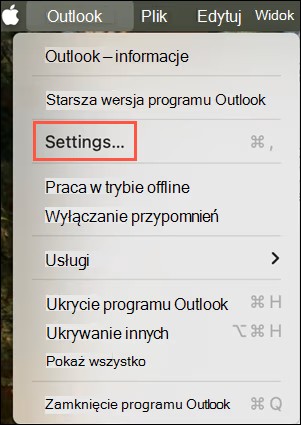
Na górnym pasku menu kliknij Outlook i wybierz Settings (Ustawienia).
W sekcji Mail / E-mail wybierz Signatures (Podpisy) — otworzy się panel zarządzania podpisami.
Z listy podpisów po lewej wybierz ten, który chcesz zmienić.
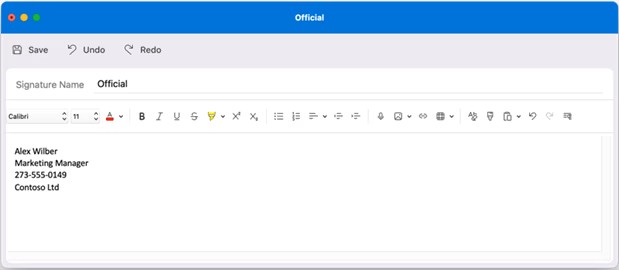
Kliknij Edit (Edytuj) lub po prostu wejdź w pole tekstowe podpisu i zaktualizuj treść — popraw dane, tekst, linki itp.
Po wprowadzeniu zmian wybierz Save (Zapisz), żeby zapisać nową wersję stopki.
Dodatkowe wskazówki:
• Jeśli korzystasz z kilku kont e-mail w Outlooku, upewnij się, że edytujesz podpis dla właściwego konta — każdy może mieć osobny podpis.
• W panelu Signatures możesz także ustawić, czy stopka ma automatycznie dodawać się do nowych wiadomości, odpowiedzi lub przesyłanych dalej.
Ta ścieżka pozwala szybko zaktualizować istniejącą stopkę w Outlook na Macu, bez konieczności tworzenia nowego podpisu od zera
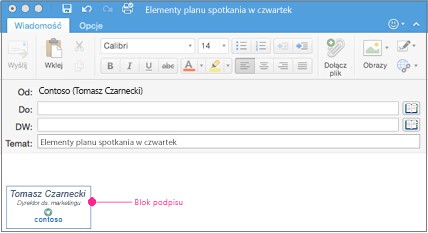
Szybki test po zmianie
Po zapisaniu nowej wersji stopki warto od razu sprawdzić, czy zmiany działają w praktyce i czy podpis pojawia się tam, gdzie powinien. To proste, a pozwala uniknąć niespodzianek przy wysyłaniu prawdziwych maili.
Jak szybko przetestować stopkę po edycji:
Utwórz nową wiadomość
• Otwórz Outlook i zacznij pisać nową wiadomość.
• Sprawdź, czy stopka automatycznie pojawia się na dole maila — to potwierdza, że podpis został poprawnie zapisany.
Wyślij testowy mail do siebie
• Wyślij mail testowy (np. na swój drugi adres e-mail).
• Odbierz go i przejrzyj, jak podpis wygląda w skrzynce odbiorczej — to najlepszy sposób, żeby zobaczyć efekt u odbiorcy.
Sprawdź różne typy wiadomości
• Otwórz odpowiedź na istniejący mail lub przekazując dalej — czasem podpisy przypisane do odpowiedzi mogą być inne niż do nowych wiadomości.
Upewnij się, że podpis jest przypisany do właściwego konta
• Jeśli w Outlooku masz kilka kont e-mail, zweryfikuj, czy stopka wyświetla się przy właściwym adresie.
Taki szybki test pozwoli Ci upewnić się, że zmiana stopki została zastosowana poprawnie i działa zgodnie z oczekiwaniami w codziennej korespondencji — bez błędów formatowania czy braku danych kontaktowych.