Pendrive lub dysk przenośny to wciąż jeden z najczęstszych sposobów przenoszenia danych — dokumentów, kopii zapasowych czy plików służbowych. Problem pojawia się wtedy, gdy taki nośnik zostanie zgubiony lub trafi w niepowołane ręce. Bez szyfrowania każdy może odczytać zapisane na nim dane, nawet jeśli były „tylko na chwilę”.
Na szczęście zaszyfrowanie pendrive’a lub dysku USB nie wymaga specjalistycznej wiedzy ani płatnych narzędzi. W tym artykule pokazujemy trzy proste i sprawdzone metody, które pozwolą zabezpieczyć dane hasłem — od rozwiązań wbudowanych w system, po darmowe narzędzia dostępne dla każdego. Po krótkiej lekturze będziesz wiedzieć, którą metodę wybrać i jak zastosować ją w praktyce.
Zanim zaczniesz – 2 rzeczy, które oszczędzą Ci problemów
1) Zrób kopię danych
Szyfrowanie pendrive’a lub dysku przenośnego bardzo często wiąże się z formatowaniem nośnika, czyli usunięciem wszystkich plików. Zanim zaczniesz, skopiuj dane w bezpieczne miejsce (np. na komputer lub do chmury). To prosty krok, który chroni przed niepotrzebną utratą plików.
2) Zadbaj o hasło i jego bezpieczne przechowanie
Szyfrowanie działa tylko wtedy, gdy hasło jest znane wyłącznie Tobie. Jeśli je zgubisz lub zapomnisz, dostęp do danych może być niemożliwy – nawet dla specjalistów. Warto zapisać hasło lub klucz odzyskiwania w menedżerze haseł albo innym bezpiecznym miejscu, a nie „na kartce przy biurku”.
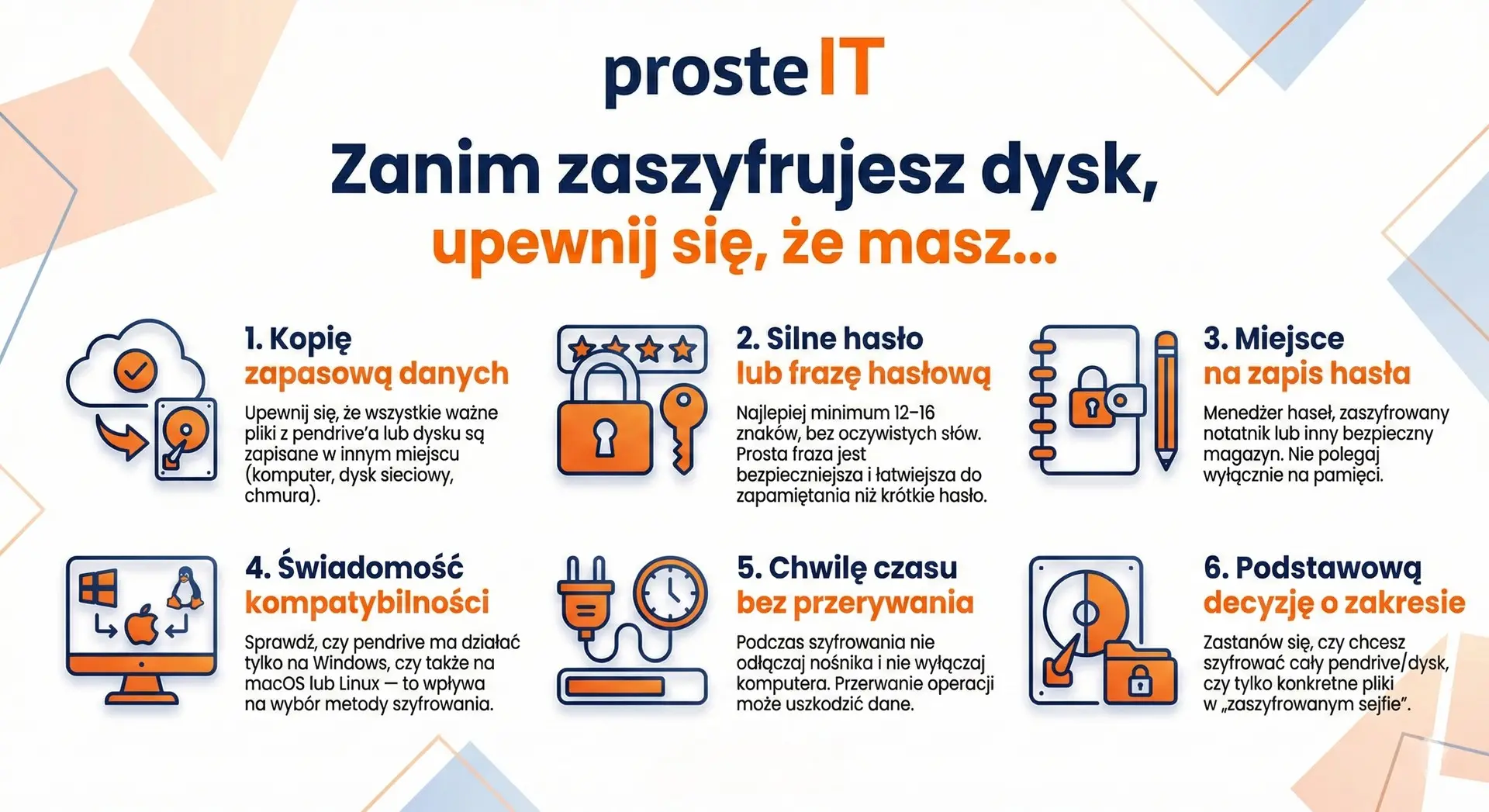
Poniżej znajdziesz krótką checklistę, z którą warto się zapoznać przed zaszyfrowaniem dysku (dostępna do pobrania):
Metoda 1: BitLocker To Go (Windows – najprościej, jeśli masz właściwą edycję)
Dla kogo:
Dla użytkowników Windows, którzy chcą najszybszego i wbudowanego rozwiązania bez instalowania dodatkowych programów.
Wymagania:
BitLocker To Go jest dostępny w edycjach Windows Pro, Enterprise oraz Education. Jeśli korzystasz z Windows Home, ta metoda nie będzie dostępna.
Jak zaszyfrować pendrive lub dysk USB krok po kroku
Podłącz pendrive lub dysk zewnętrzny do komputera
Upewnij się, że system poprawnie wykrył nośnik.Otwórz zarządzanie BitLockerem
W menu Start wpisz Zarządzaj funkcją BitLocker i uruchom narzędzie.Włącz BitLocker dla nośnika USB
Przy wybranym pendrive lub dysku kliknij Włącz funkcję BitLocker.Ustaw sposób odblokowania
Najczęściej wybierane jest hasło. Ustaw je i potwierdź.Zapisz klucz odzyskiwania
To kluczowy moment. Zapisz go w bezpiecznym miejscu (plik, konto Microsoft, wydruk). Bez tego klucza odzyskanie danych może być niemożliwe.Rozpocznij szyfrowanie
Wybierz tryb szyfrowania i poczekaj na zakończenie procesu. Czas zależy od pojemności nośnika.
Jak to działa w praktyce
Po zaszyfrowaniu, przy każdym podłączeniu pendrive’a lub dysku do komputera pojawi się okno z prośbą o podanie hasła. Bez niego zawartość nośnika jest całkowicie niedostępna.
Co warto wiedzieć
• BitLocker szyfruje cały nośnik, a nie tylko wybrane pliki.
• Nośnik najlepiej działa w środowisku Windows – inne systemy mogą mieć ograniczony dostęp.
• Utrata hasła i klucza odzyskiwania oznacza trwałą utratę danych.

Metoda 2: VeraCrypt (darmowe, mocne, działa cross-platfom)
Dla kogo:
Dla osób, które chcą darmowego rozwiązania, większej kontroli nad szyfrowaniem oraz możliwości korzystania z pendrive’a lub dysku na Windows, macOS i Linux.
Co to jest VeraCrypt:
VeraCrypt to darmowe narzędzie open source do szyfrowania danych. Jest powszechnie uznawane za bezpieczne i stosowane zarówno przez użytkowników prywatnych, jak i firmy.
Dwie możliwości szyfrowania – wybierz prostszą lub „pełną”
Opcja A: Zaszyfrowany kontener (polecane dla początkujących)
Tworzysz jeden zaszyfrowany plik (tzw. kontener), który działa jak sejf. Po podaniu hasła montuje się jako dodatkowy dysk.
Opcja B: Szyfrowanie całego pendrive’a lub dysku
Cały nośnik jest zaszyfrowany i wymaga odblokowania przed użyciem. To rozwiązanie bezpieczniejsze, ale bardziej „inwazyjne”.
W tym artykule skupiamy się na opcji A, bo jest najprostsza i najmniej ryzykowna.
Jak utworzyć zaszyfrowany „sejf” na pendrive (krok po kroku)
Zainstaluj i uruchom VeraCrypt
Program jest darmowy i dostępny dla głównych systemów operacyjnych.Utwórz nowy wolumin
Kliknij Create Volume i wybierz Create an encrypted file container.Wybierz lokalizację kontenera
Wskaż pendrive lub dysk przenośny i nadaj nazwę pliku (np.dane_secure.hc).Ustaw parametry szyfrowania
Domyślne ustawienia (AES) są w pełni wystarczające dla większości zastosowań.Ustal hasło
Im dłuższe i bardziej unikalne, tym lepiej. Bez tego hasła dane będą niedostępne.Utwórz wolumin
Po zakończeniu procesu masz zaszyfrowany plik-sejf gotowy do użycia.
Jak korzystać z zaszyfrowanego kontenera
• Uruchamiasz VeraCrypt
• Wybierasz literę dysku
• Wskazujesz plik kontenera
• Podajesz hasło
Po odblokowaniu wolumin działa jak zwykły folder. Po zakończeniu pracy wystarczy go odmontować, aby dane znów były zaszyfrowane.
Co warto wiedzieć
• VeraCrypt nie zapisuje hasła – jego utrata oznacza utratę danych.
• Kontener można łatwo przenosić między komputerami.
• Program wymaga ręcznego montowania woluminu przed pracą i odmontowania po zakończeniu.
Jeśli chcesz czegoś jeszcze prostszego, bez instalowania dodatkowego oprogramowania do codziennej pracy, w kolejnym kroku przejdziemy do Metody 3: prosty zaszyfrowany „sejf” z użyciem 7-Zip.
Metoda 3: 7-Zip jako „zaszyfrowany sejf” na pendrive (darmowe i najłatwiejsze)
Dla kogo:
Dla osób, które chcą najszybszego i najprostszego sposobu zabezpieczenia plików bez szyfrowania całego pendrive’a i bez konfiguracji technicznych.
Na czym to polega:
Zamiast szyfrować cały nośnik, tworzysz jedno zaszyfrowane archiwum (.7z), które działa jak sejf na wybrane pliki. Cała ochrona opiera się na silnym haśle i szyfrowaniu AES-256.
Jak utworzyć zaszyfrowany „sejf” krok po kroku
Zainstaluj 7-Zip
To darmowy program dostępny dla Windows.Wybierz pliki lub folder do zabezpieczenia
Zaznacz dane, które chcesz chronić (np. dokumenty, kopie umów, pliki robocze).Utwórz archiwum 7z
Kliknij prawym przyciskiem myszy → 7-Zip → Dodaj do archiwum.Ustaw szyfrowanie
• W oknie konfiguracji:
• format archiwum: 7z
• metoda szyfrowania: AES-256
• ustaw silne hasło
• zaznacz opcję Szyfruj nazwy plików
Zapisz archiwum na pendrive
Po zatwierdzeniu powstaje jeden zaszyfrowany plik, który możesz przenosić i przechowywać na dowolnym nośniku.
Jak korzystać z zaszyfrowanego archiwum
• Aby otworzyć pliki, wystarczy dwuklik i podanie hasła.
• Bez poprawnego hasła zawartość archiwum jest całkowicie niedostępna.
• Po zamknięciu archiwum dane automatycznie pozostają zaszyfrowane.
Co warto wiedzieć
• To rozwiązanie nie szyfruje całego pendrive’a, tylko wybrane pliki.
• Archiwum można otworzyć na każdym komputerze z 7-Zip (lub kompatybilnym narzędziem).
• Idealne do dokumentów, które rzadko edytujesz, ale chcesz je bezpiecznie przenosić.
Ta metoda świetnie sprawdzi się, jeśli zależy Ci na prostocie i szybkości, a pełne szyfrowanie nośnika byłoby przerostem formy nad treścią.

Którą metodę wybrać
• BitLocker To Go – wybierz, jeśli korzystasz z Windows Pro/Enterprise/Education i chcesz najprostsze, wbudowane rozwiązanie do szyfrowania całego nośnika.
• VeraCrypt – najlepszy wybór, gdy potrzebujesz rozwiązania darmowego, uniwersalnego i działającego także na macOS i Linux.
• 7-Zip (zaszyfrowany sejf) – najprostsza opcja, gdy chcesz szybko zabezpieczyć tylko wybrane pliki, bez szyfrowania całego pendrive’a.
Jeśli nie masz pewności, zacznij od 7-Zip, a po nabraniu doświadczenia przejdź na BitLocker lub VeraCrypt.
FAQ - pytania i odpowiedzi
W praktyce różnice są niewielkie. Przy normalnej pracy z dokumentami lub plikami biurowymi szyfrowanie jest niemal niezauważalne.
W większości przypadków dane są nie do odzyskania. Szyfrowanie chroni dane skutecznie – także przed właścicielem bez hasła.
Tak, ale zależy od metody. BitLocker najlepiej działa w Windows, VeraCrypt jest cross-platform, a archiwa 7-Zip można otworzyć na większości komputerów.
Tak. Szyfrowanie danych jest wręcz zalecane, zwłaszcza przy pracy z danymi osobowymi, finansowymi lub firmowymi.
Tak – pomagamy dobrać odpowiednią metodę, skonfigurować szyfrowanie i zabezpieczyć klucze dostępu w sposób praktyczny i bezpieczny.
Działamy zarówno zdalnie, jak i lokalnie – w zależności od potrzeb możemy pomóc na miejscu lub przeprowadzić cały proces krok po kroku online.