

Google Tag Manager to narzędzie, które pozwala zarządzać kodami śledzącymi (analityka, reklamy, piksele) bez każdorazowej ingerencji w pliki strony. Raz poprawnie wdrożony GTM staje się centralnym miejscem do kontroli pomiarów – szybciej, czyściej i z mniejszym ryzykiem błędów.
W tym poradniku pokażę krok po kroku, jak wstawić GTM na stronę WordPress przy użyciu WPCode Lite – bez edytowania motywu i bez „kombinowania” z plikami PHP. Przejdziemy cały proces: od założenia konta i kontenera w GTM, przez poprawne wklejenie kodu na stronie, aż po test w trybie Podglądu i publikację zmian.
To praktyczna instrukcja dla osób, które chcą mieć pewność, że GTM działa poprawnie i jest gotowy pod dalszą konfigurację (np. Google Analytics, zdarzenia, konwersje) – niezależnie od poziomu technicznego.
Przed rozpoczęciem warto wiedzieć…
GTM to dwa fragmenty kodu, nie jeden
Google Tag Manager wymaga wstawienia kodu zarówno do sekcji<head>, jak i krótkiego fragmentunoscriptzaraz po otwarciu<body>. Pominięcie któregoś z nich to jedna z najczęstszych przyczyn problemów z testami i pomiarami.Jedna metoda wdrożenia = brak konfliktów
Jeśli wcześniej dodawałeś GTM ręcznie lub przez inną wtyczkę, usuń stare wstawki. GTM powinien być zaimplementowany tylko w jednym miejscu – duplikaty powodują błędy w danych i chaos w debugowaniu.
Załóż konto i utwórz kontener w Google Tag Manager
Cel tego kroku: uzyskać kontener GTM typu Web oraz identyfikator w formacie GTM-XXXXXXX, który później wstawisz na stronę.
Kroki:
Wejdź do Google Tag Manager i zaloguj się na konto Google.
Kliknij Utwórz konto – podaj nazwę konta (zwykle nazwa firmy lub projektu) i kraj.
Utwórz kontener:
• Nazwa kontenera: np. nazwa strony lub domena
• Typ kontenera: Web (WWW)
Zatwierdź regulamin – po chwili zobaczysz ekran z kodem instalacyjnym.
Co jest najważniejsze na tym etapie:
• Zapisz/skopiuj sobie ID kontenera (GTM-XXXXXXX) – będziesz go używać przy instalacji i testach.
• Na razie nie konfiguruj żadnych tagów – najpierw poprawnie wstawimy GTM na stronę.
Po tym kroku masz gotową „bazę” pod dalsze działania – w kolejnym etapie pobierzemy dokładne fragmenty kodu do wklejenia w WordPressie.

Skopiuj fragmenty instalacyjne GTM (head + body)
Cel tego kroku: skopiować oba wymagane fragmenty kodu GTM, które później wstawisz do WordPressa.
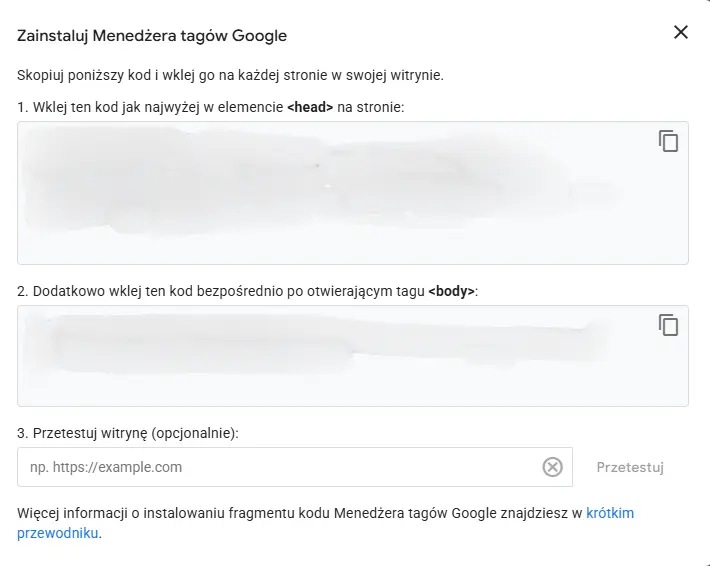
Po utworzeniu kontenera w Google Tag Manager automatycznie zobaczysz okno z instrukcją instalacji. Jeśli je zamknąłeś – kliknij ID kontenera (GTM-XXXXXXX) lub wejdź w Administracja → Instalacja Google Tag Manager.
Zobaczysz dwa osobne fragmenty kodu:
Kod do sekcji
<head>• To główny skrypt GTM
• Powinien znaleźć się możliwie wysoko w
<head>strony
Kod
noscriptdo sekcji<body>• Wklejany zaraz po otwarciu
<body>• Działa jako zabezpieczenie (fallback), m.in. gdy JavaScript jest ograniczony
Co zrób teraz:
• Skopiuj oba fragmenty i zachowaj je (np. w notatniku).
• Nie modyfikuj kodu – wklejamy go dokładnie w takiej postaci, jaką podaje GTM.
Zainstaluj i włącz WPCode Lite
Cel tego kroku: mieć bezpieczne narzędzie do wstawienia kodu GTM bez edycji plików motywu WordPress.
Kroki:
Zaloguj się do panelu WordPress jako administrator.
Przejdź do Wtyczki → Dodaj nową i wyszukaj WPCode.
Zainstaluj i aktywuj WPCode Lite (darmowa wersja w zupełności wystarczy).
Po aktywacji wejdź do nowej sekcji WPCode w menu bocznym.
Dlaczego to ważne:
• WPCode pozwala wstawiać skrypty globalnie (head/body) bez ryzyka utraty zmian po aktualizacji motywu.
• Masz pełną kontrolę nad tym, gdzie i kiedy kod się ładuje.

Wklej kod GTM do WordPress przez WPCode Lite
Cel tego kroku: poprawnie umieścić oba fragmenty kodu z Google Tag Manager na całej stronie – bez edycji plików motywu.
Krok po kroku
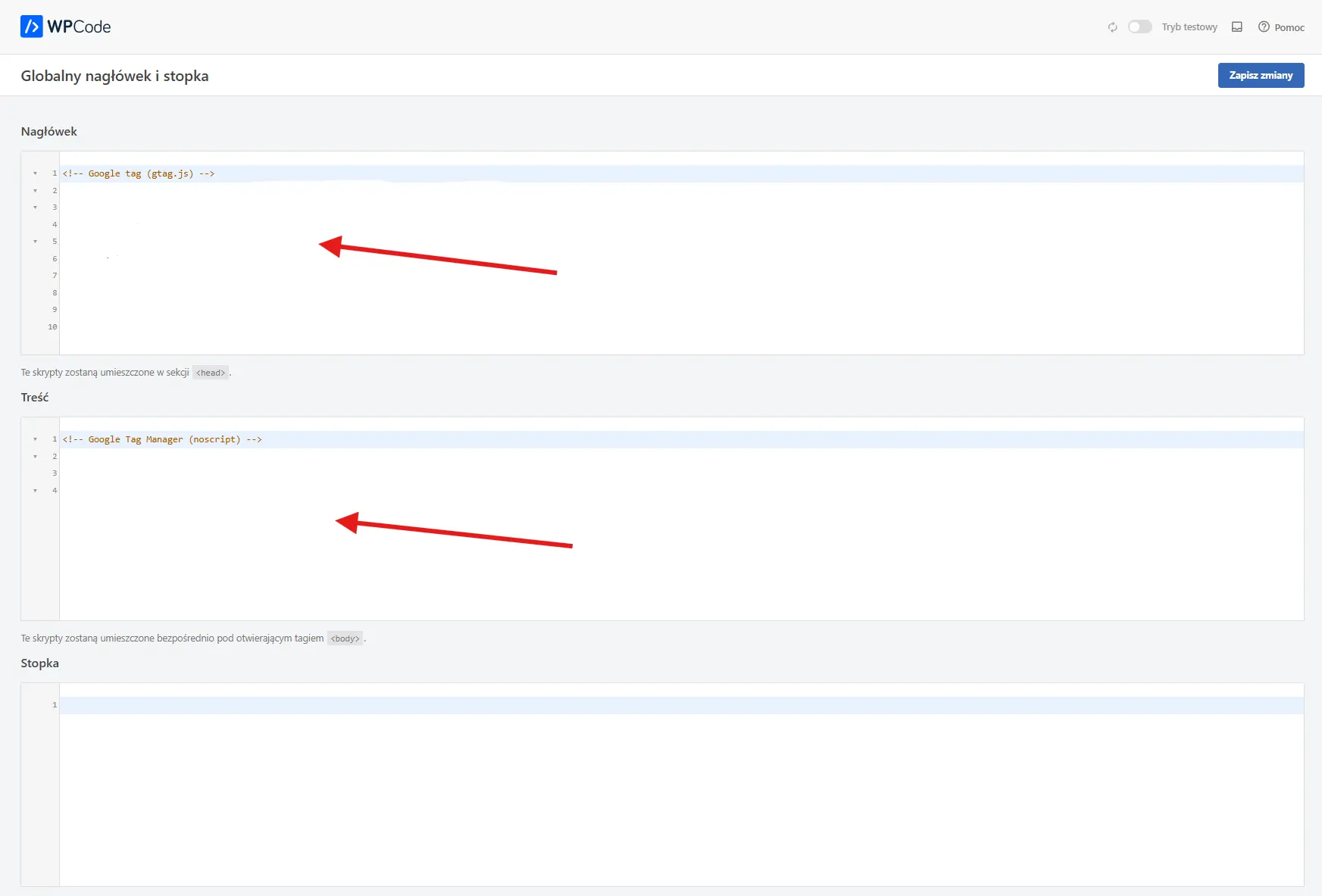
W panelu WordPress przejdź do WPCode Lite → Header & Footer (lub analogicznej sekcji w Twojej wersji WPCode).
Fragment do
<head>• Wklej pierwszy fragment GTM (ten z sekcji
<head>) do pola Header.
Fragment
noscriptdo<body>• Wklej drugi fragment GTM (noscript) do pola Body (jeśli dostępne).
• Jeśli masz tylko Footer – zaznacz w treści poradnika, że to kompromis;
noscriptpowinien znaleźć się jak najwyżej po otwarciu<body>.
Zapisz zmiany i upewnij się, że snippet jest aktywny globalnie (na całej stronie).
Na co zwrócić uwagę
• Nie modyfikuj kodu z GTM – wklej dokładnie to, co podaje Google.
• Jedna implementacja: usuń stare wstawki GTM z motywu lub innych wtyczek, aby uniknąć duplikatów.
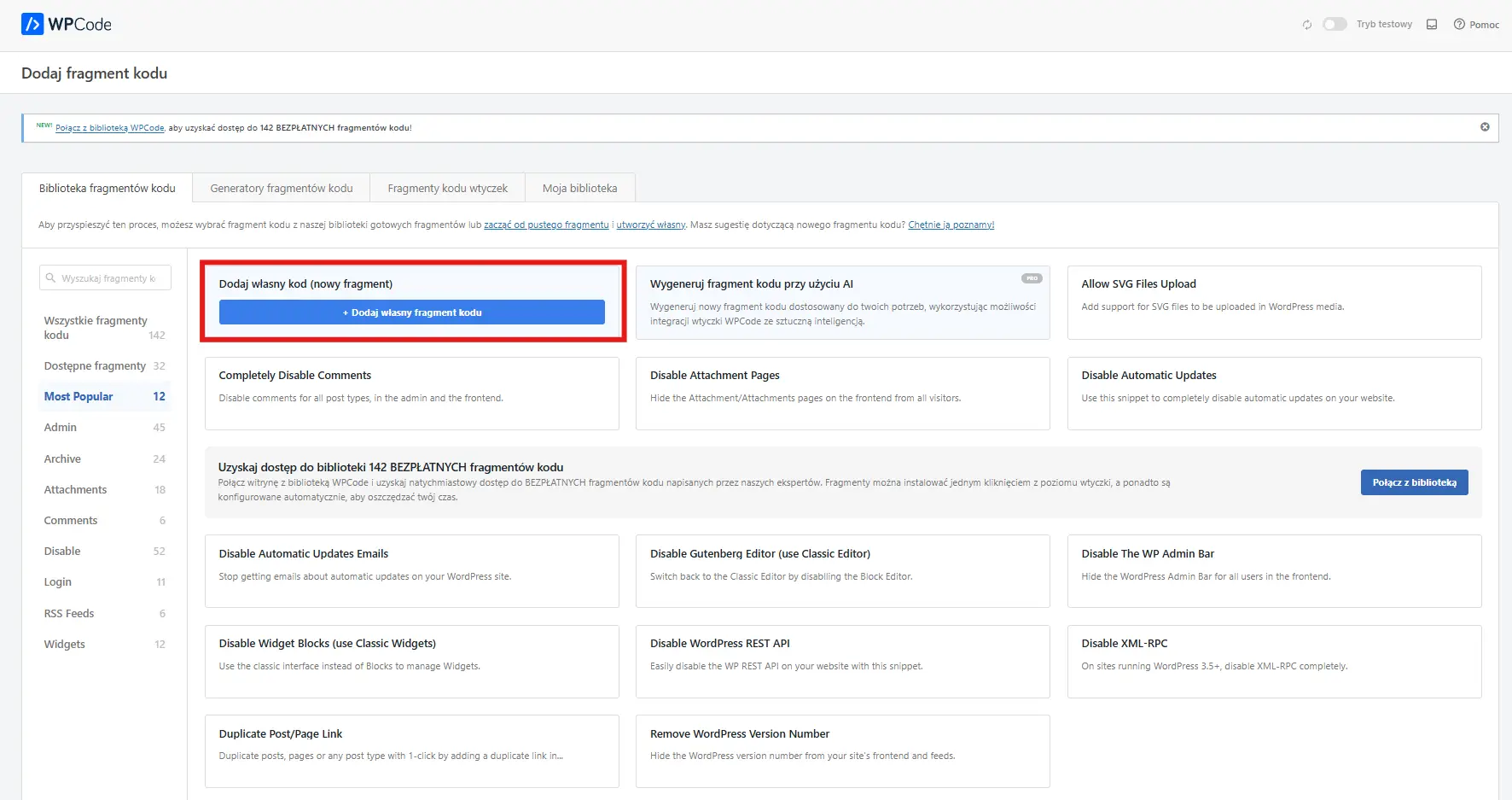
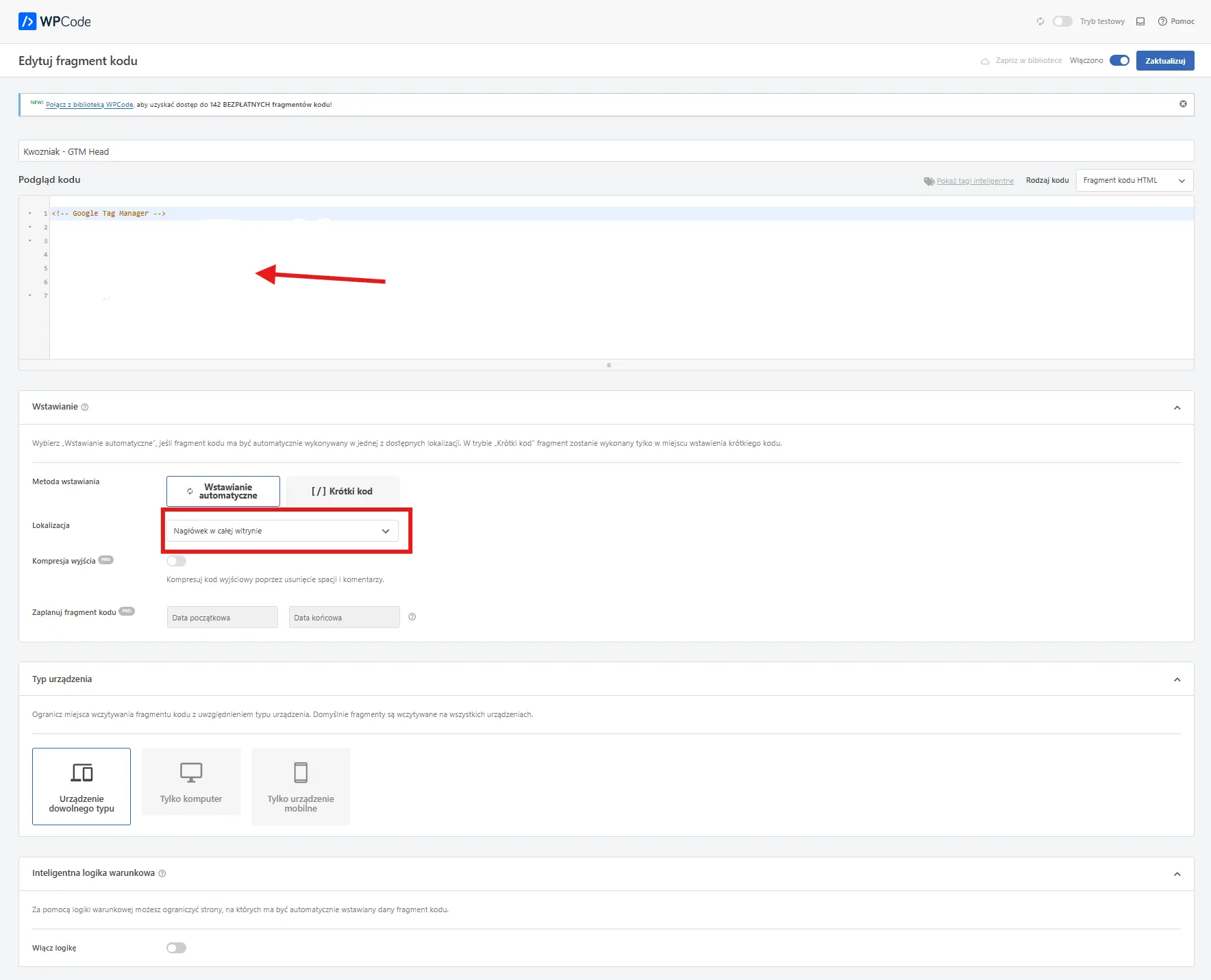
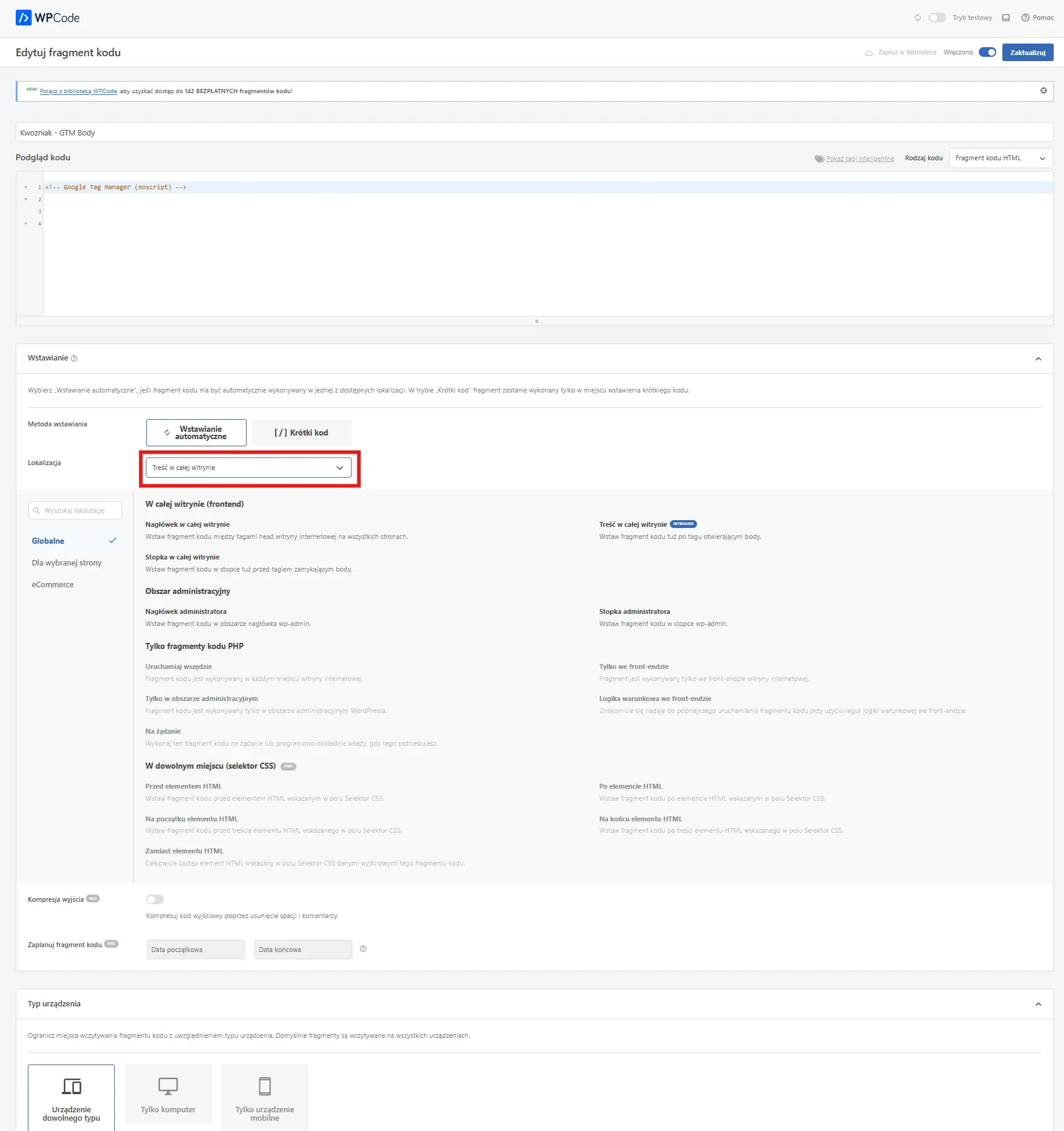
Drugim sposobem, na proste i szybkie wstawienie kodu GTM do head i body jest stworzenie dwóch osobnych fragmentów kodu HTML zgodnie z poniższymi screenami (i włączenie tych kodów):

Wyczyść cache i sprawdź, czy kod realnie jest na stronie
Cel tego kroku: upewnić się, że wklejony kod GTM faktycznie ładuje się na stronie, a nie jest „ukryty” przez cache.
Co zrobić po zapisaniu kodu
Wyczyść cache strony
Jeśli używasz cache (wtyczka, serwer, CDN), wyczyść go po wdrożeniu kodu. Bez tego możesz oglądać starą wersję strony, mimo że GTM jest już poprawnie dodany.Sprawdź kod w źródle strony
• Otwórz stronę w przeglądarce
• Kliknij prawym przyciskiem myszy → Wyświetl źródło strony
Wyszukaj (Ctrl+F) GTM- i sprawdź:
• czy skrypt GTM znajduje się w sekcji <head>
• czy fragment noscript występuje w <body>
Sprawdź kilka podstron
Kod powinien być widoczny nie tylko na stronie głównej, ale również na podstronach – GTM musi ładować się globalnie w całym WordPress.
Jeśli po wyczyszczeniu cache widzisz oba fragmenty GTM w kodzie strony, instalacja po stronie WordPressa jest wykonana poprawnie. To kluczowy moment – dalej weryfikujemy już nie „czy kod jest”, ale czy GTM faktycznie działa.
Test w GTM: Preview (Tag Assistant) i weryfikacja instalacji
Cel tego kroku: potwierdzić, że Google Tag Manager faktycznie ładuje się na stronie i komunikuje się z przeglądarką.
Jak wykonać test
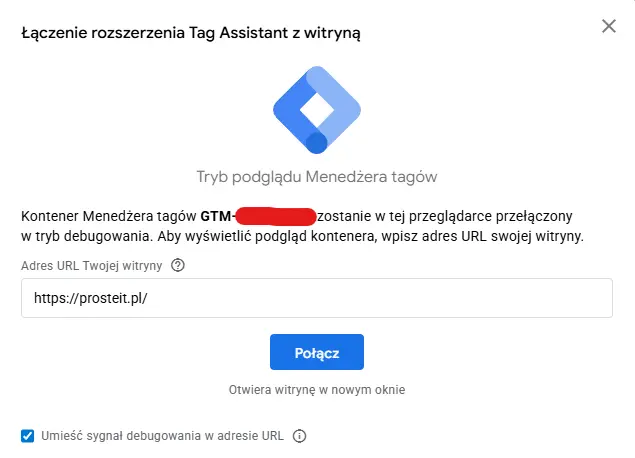
W panelu GTM kliknij Preview (tryb podglądu).
W nowym oknie wpisz pełny adres strony (z
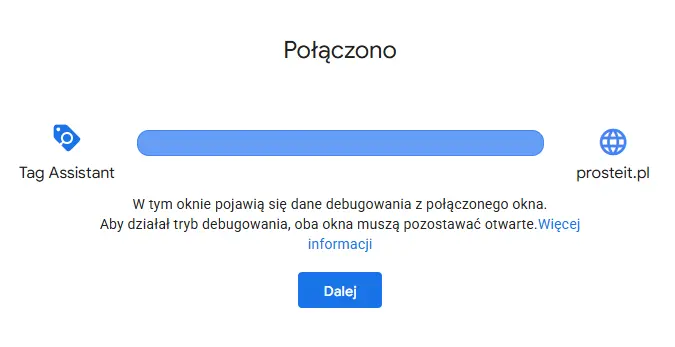
https://i poprawną wersją domeny) i zatwierdź.Otworzy się strona w nowej karcie oraz narzędzie Tag Assistant.
Co powinieneś zobaczyć
• Status Connected lub informację o aktywnym połączeniu.
• Widoczny identyfikator kontenera
GTM-XXXXXXX.• Zdarzenie Page View jako pierwsze zdarzenie na osi czasu.
Jeśli te elementy są obecne, oznacza to, że GTM został poprawnie wstawiony i działa technicznie.
Najczęstsze powody braku połączenia
• Testujesz inną wersję adresu (www / bez www, http / https).
• Cache nadal serwuje starą wersję strony.
• GTM jest wstawiony podwójnie lub w niewłaściwym miejscu (np. brak
noscript).
Działający tryb Preview to jednoznaczne potwierdzenie, że instalacja GTM została wykonana poprawnie. Na tym etapie masz pewność, że strona jest gotowa na dodawanie tagów, zdarzeń i dalszą konfigurację pomiarów.

Publikacja zmian w kontenerze (Submit / Publish) – i co to zmienia
Cel tego kroku: sprawić, aby konfiguracja w Google Tag Manager zaczęła realnie działać na stronie.
Co oznacza publikacja w GTM
• Tryb Preview służy tylko do testów i debugowania.
• Dopiero publikacja (Submit/Publish) powoduje, że zmiany w kontenerze są widoczne dla wszystkich użytkowników strony.
• Bez publikacji GTM jest zainstalowany technicznie, ale nie wykonuje żadnych działań produkcyjnych.
Jak opublikować zmiany
W panelu GTM kliknij Submit.
Dodaj krótki opis wersji (np. „Pierwsza instalacja GTM na stronie”).
Kliknij Publish i zatwierdź.
Po publikacji GTM zapisuje nową wersję kontenera, do której zawsze możesz wrócić (historia zmian).
Co zmienia się po publikacji
• Kontener działa poza trybem testowym.
• Wszystkie dodane tagi, reguły i zmienne mogą zbierać dane.
• Preview nadal możesz używać do testowania kolejnych zmian – bez wpływu na produkcję, dopóki ich nie opublikujesz.
Publikacja to moment przejścia z testów do realnego działania. Jeśli kontener został opublikowany bez błędów, GTM jest w pełni aktywny i gotowy do dalszej konfiguracji analityki, zdarzeń i konwersji.
FAQ - pytania i odpowiedzi
Nie. Google Tag Manager sam w sobie niczego nie mierzy. Dopiero po dodaniu i opublikowaniu konkretnych tagów (np. Google Analytics, zdarzeń, konwersji) dane zaczną się pojawiać.
Najczęściej problemem jest:
- - inny adres strony (www / bez www, http / https),
- - cache serwujący starą wersję strony,
- - podwójna instalacja GTM.
Warto też upewnić się, że kod jest faktycznie widoczny w źródle strony.
Tak. Kod w <head> jest kluczowy, ale fragment noscript w <body> również jest wymagany i zalecany przez Google. Pominięcie któregoś z nich może powodować problemy z testami i kompletnością danych.
Nie jest to zalecane. Duplikaty powodują błędy w pomiarach (np. podwójne odsłony). GTM powinien być wstawiony tylko jedną metodą - w tym poradniku przez WPCode Lite.
Do instalacji GTM w zupełności wystarcza wersja darmowa. Płatne funkcje nie są wymagane ani do wstawienia kodu, ani do poprawnego działania GTM.